Инструкция к DMX-контроллеру спец-эффектов "FX-DMX controller" (DMX-кнопка)
Универсальный DMX-контроллер (DMX пульт) для управления спец-эффектами:
спаркулярами, искрометами, дым-машинами, машинами мыльных пузырей, конфетти-машинами и др.
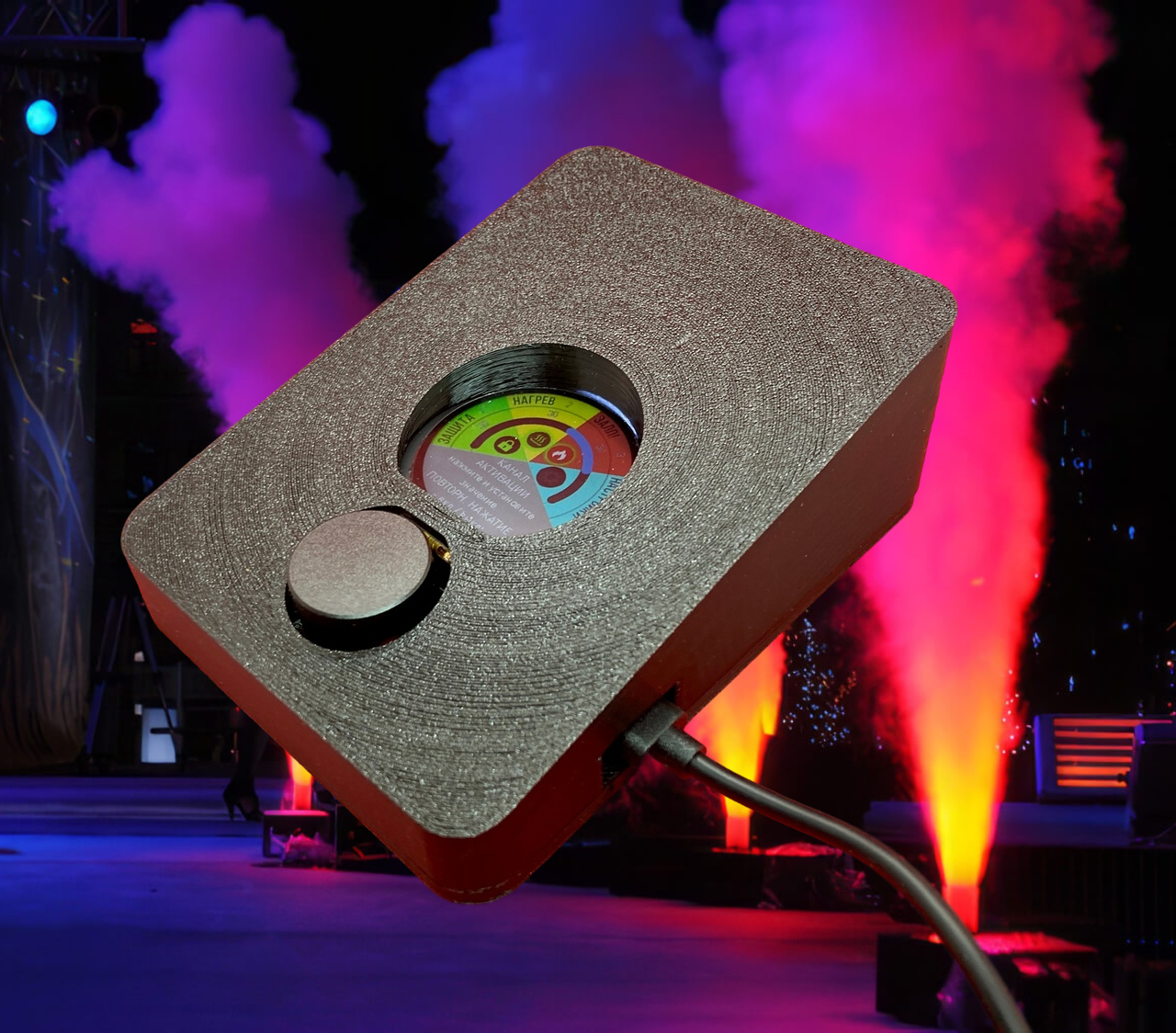

Универсальный DMX-контроллер (DMX пульт) для управления спец-эффектами:
спаркулярами, искрометами, дым-машинами, машинами мыльных пузырей, конфетти-машинами и др.

Бывает, что нужно восстановить изначальное "фабричное" содержимое карты памяти светового пульта:
Также вам, во время работы со световым пультом, могут потребоваться дополнительно (в папке "дополнительно"):
Нужные файлы можно загрузить по ссылке: https://disk.yandex.ru/d/oiyQCYmCOFu1gw
Файлы patch.lp и patchpro.lp нужно оставить вашими - в них прописаны ваши приборы и их настройки.
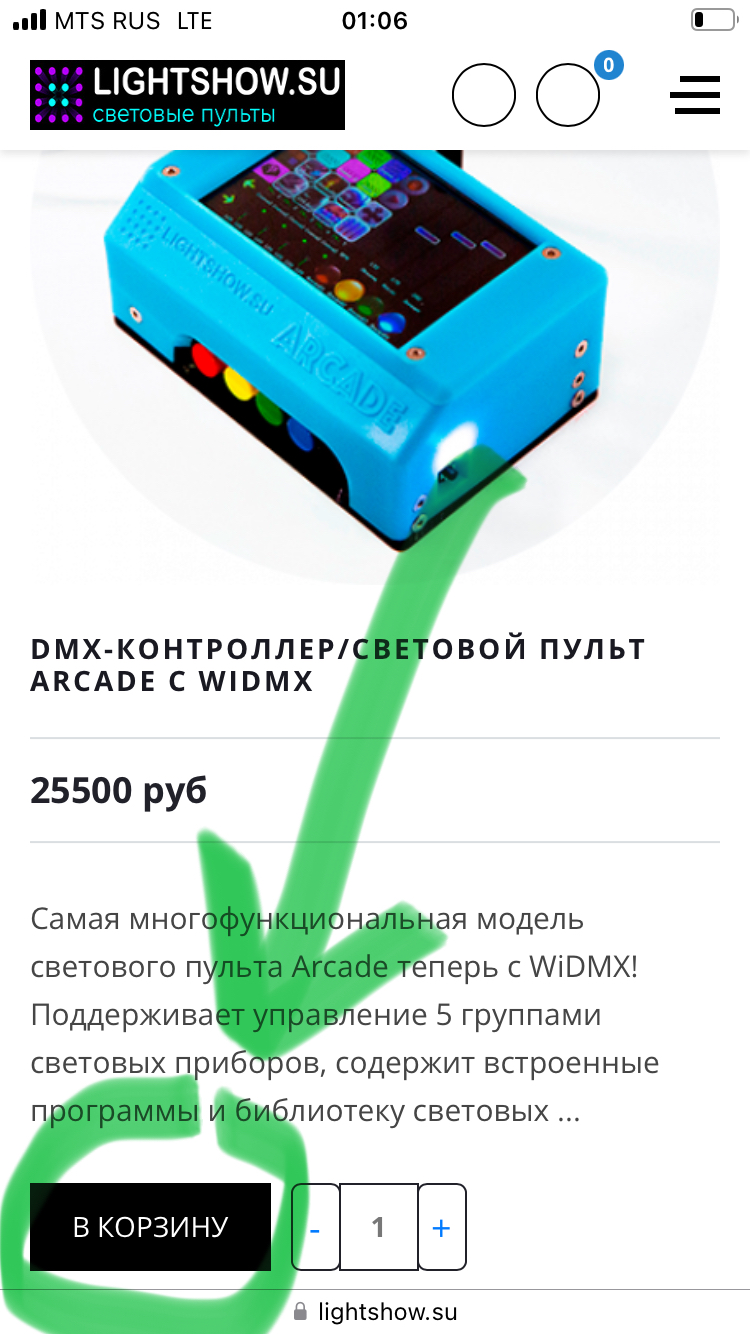
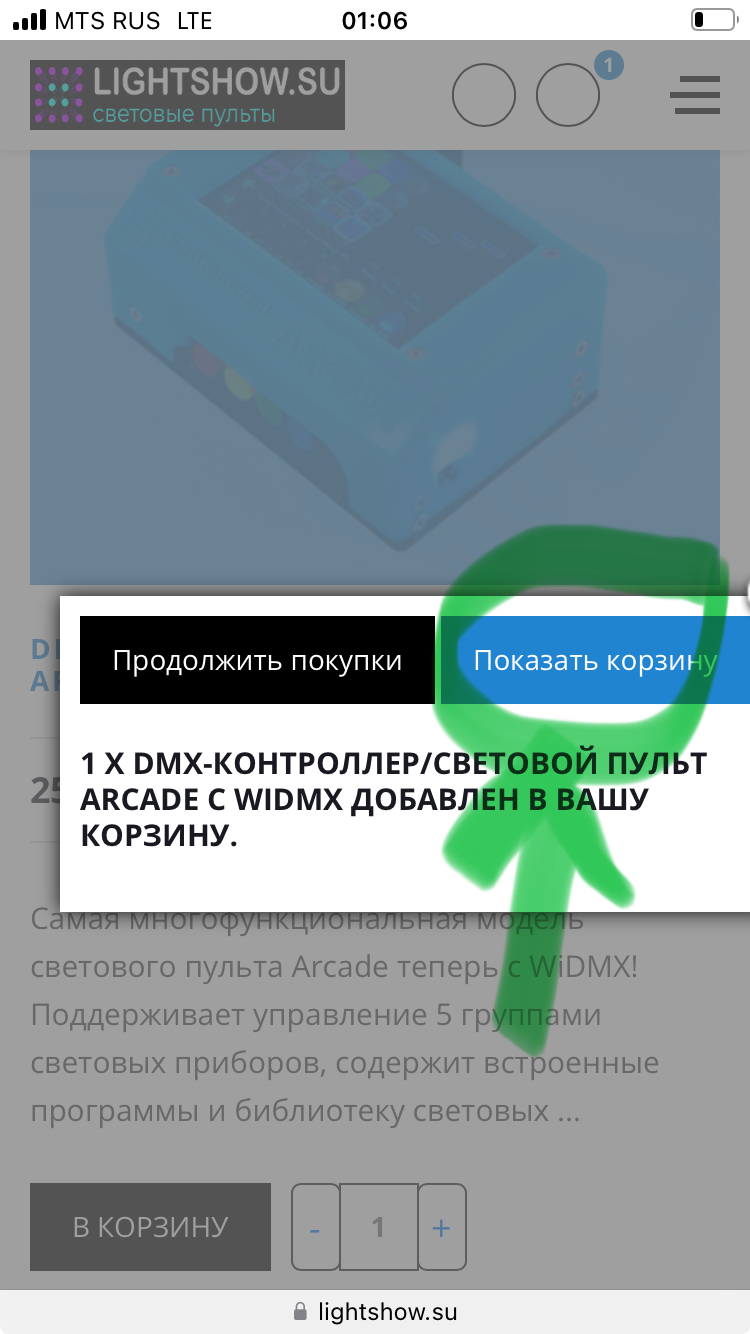
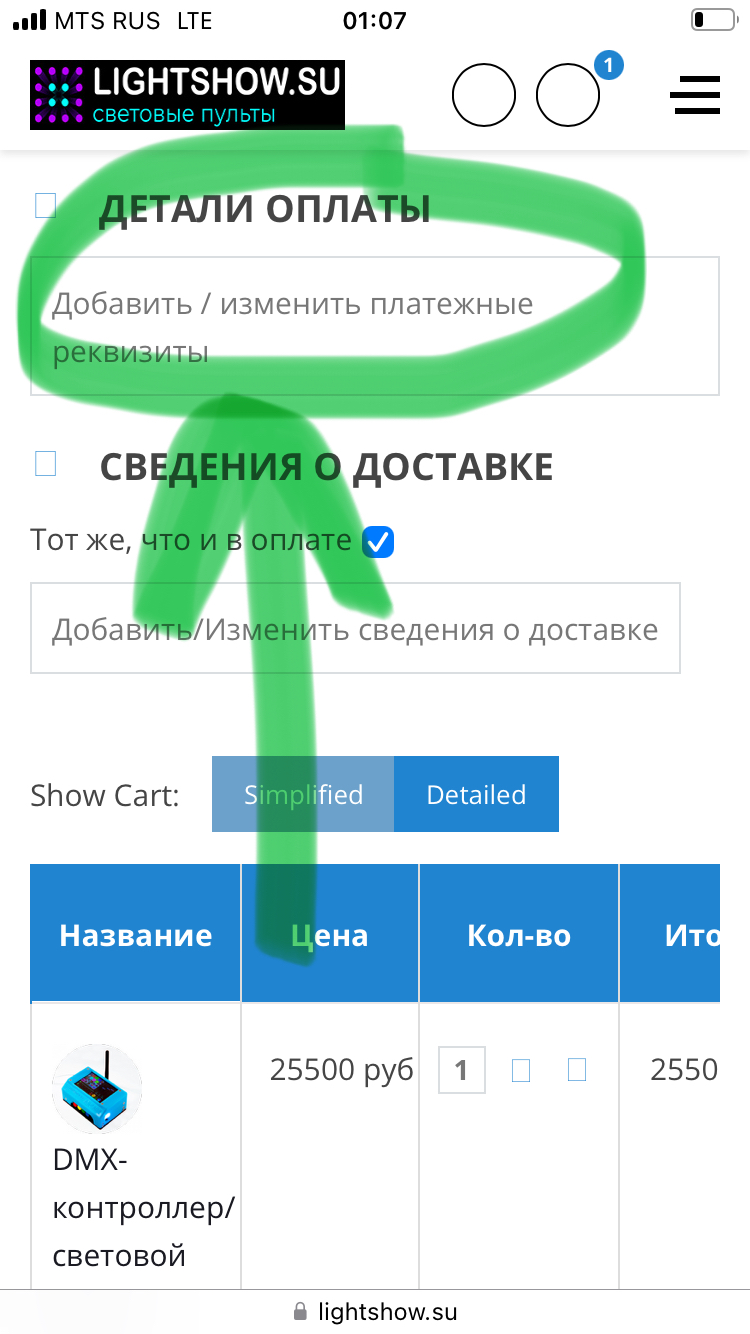
Световой пульт купить в Интернет-магазине LightShow.Su можно с помощью нескольких простых шагов
видео-инструкция
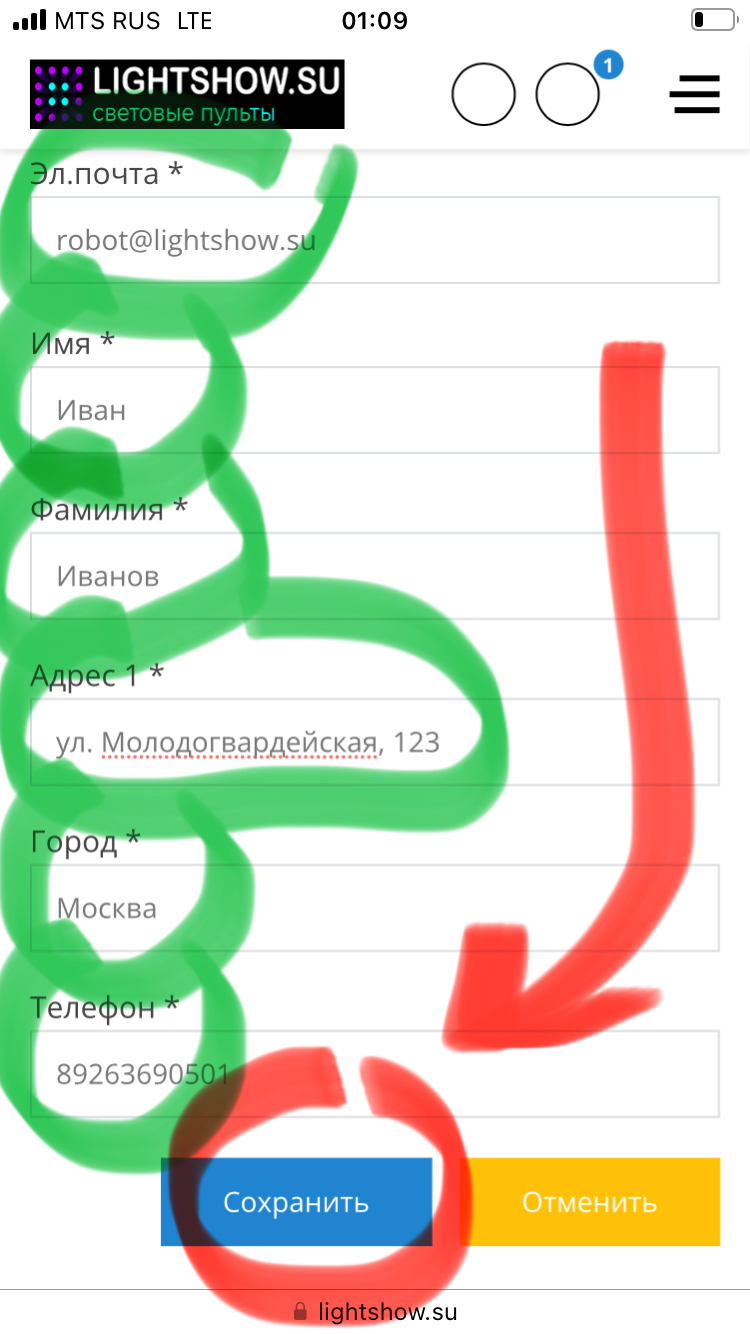
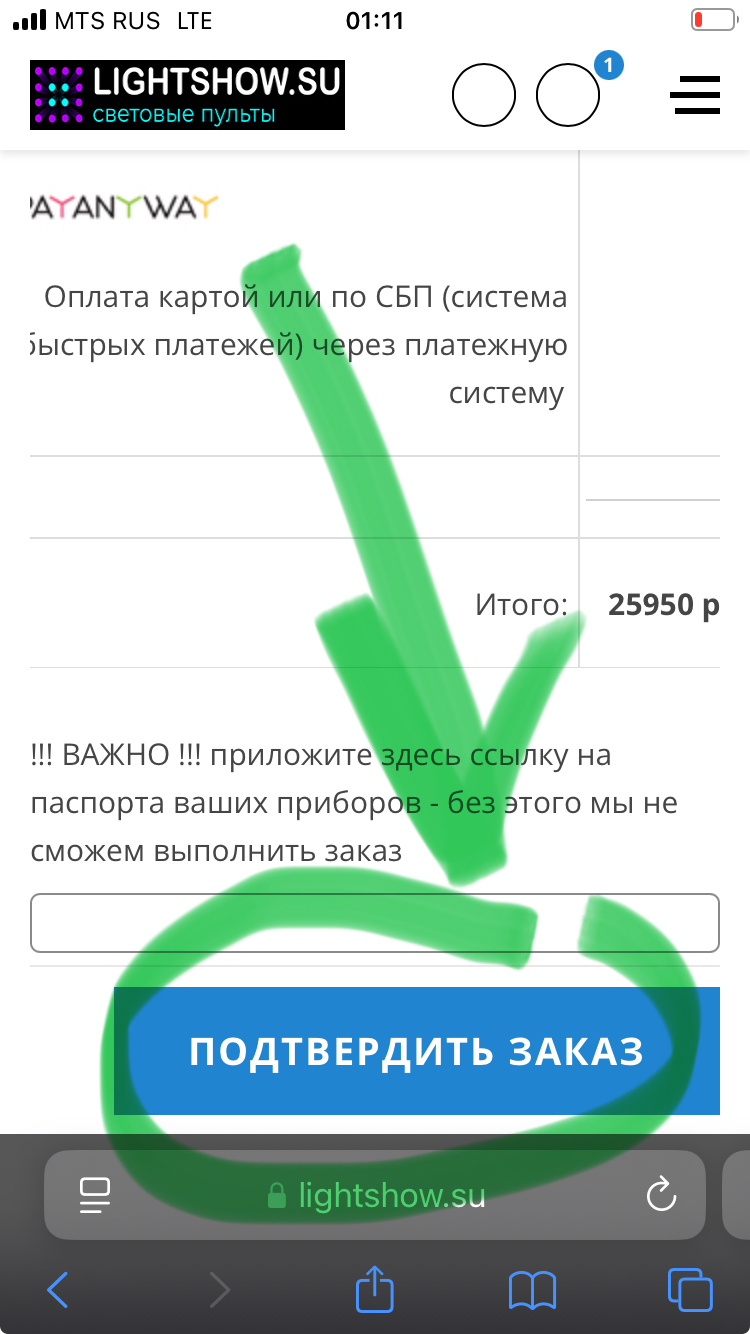
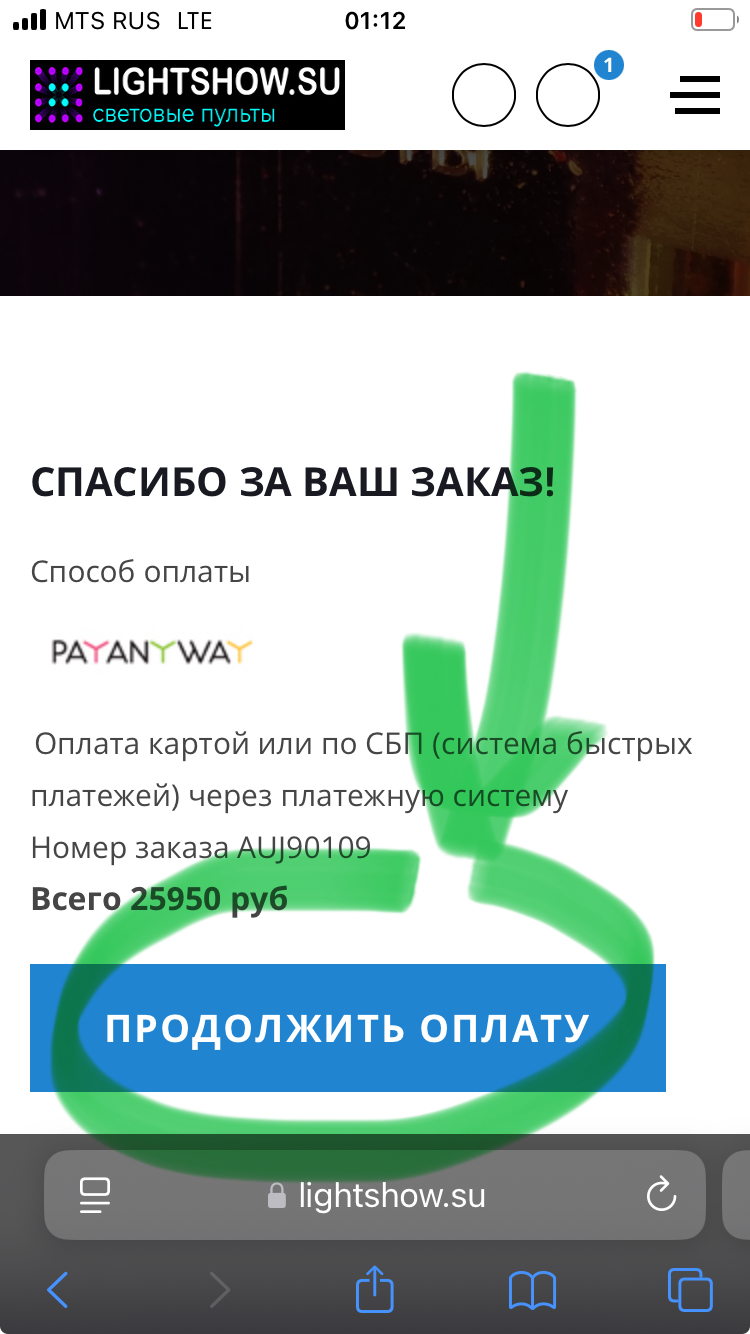
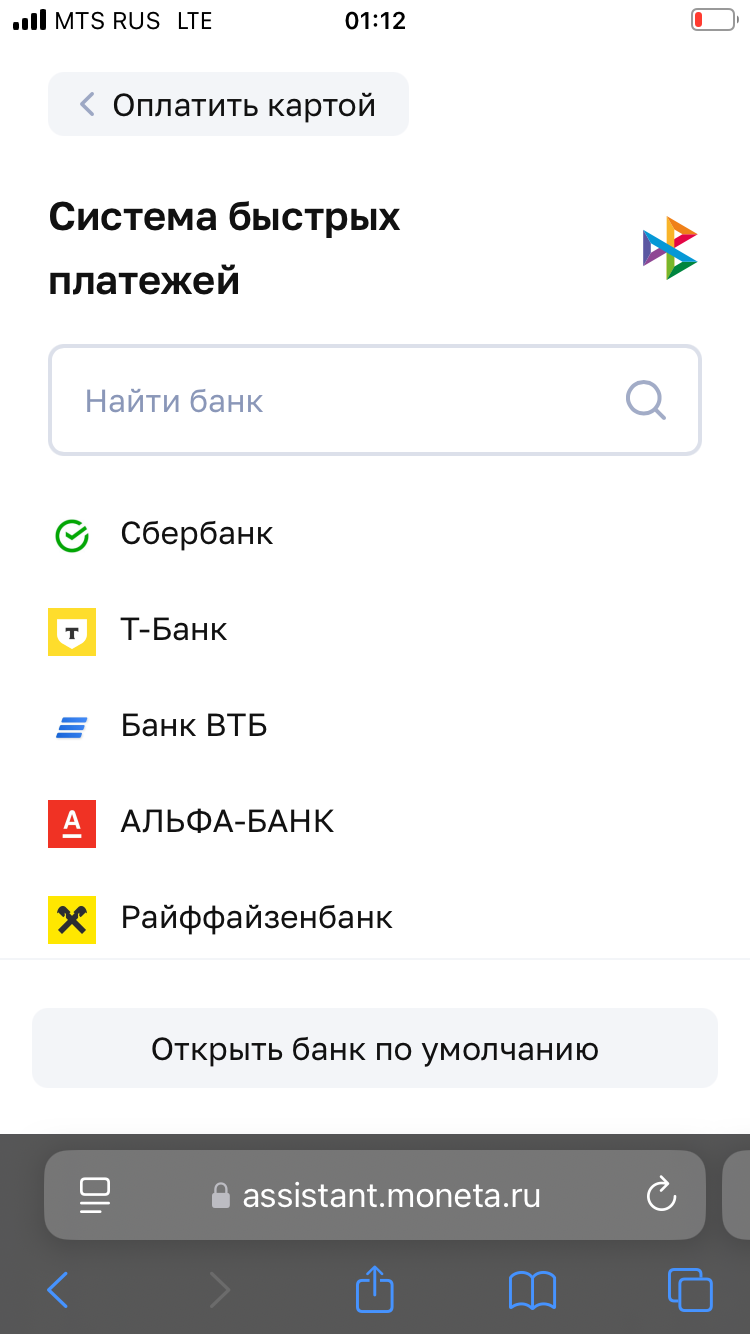
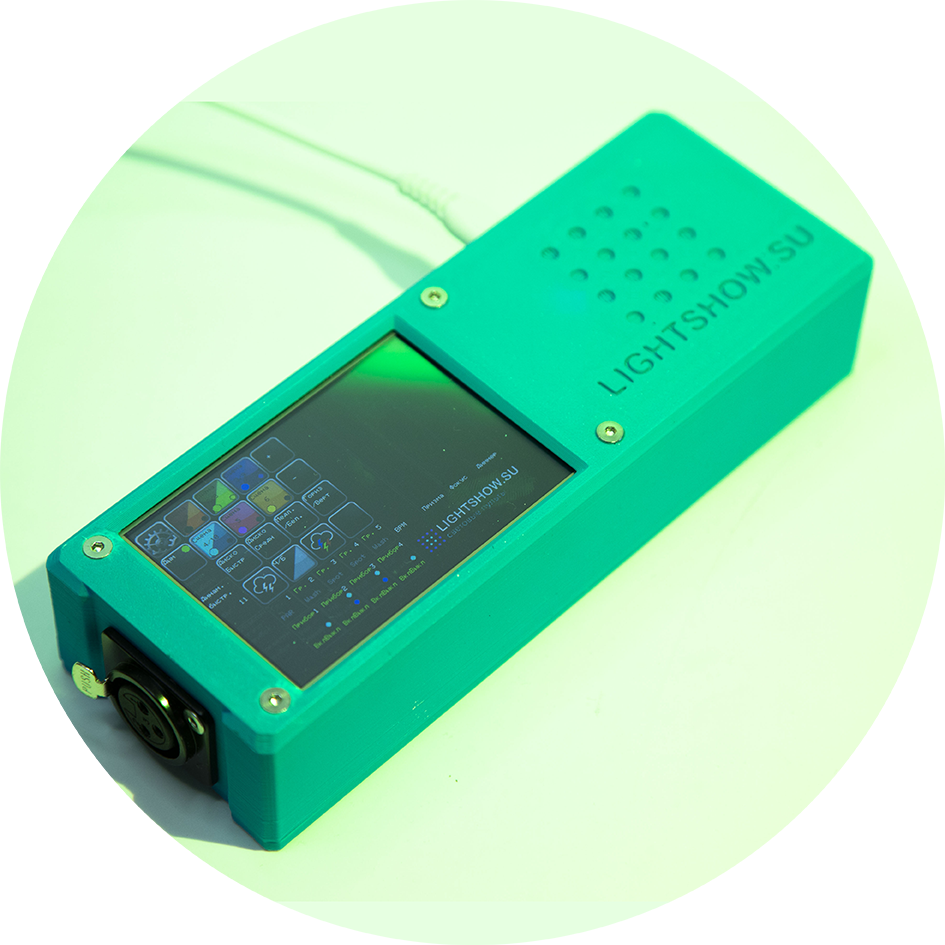
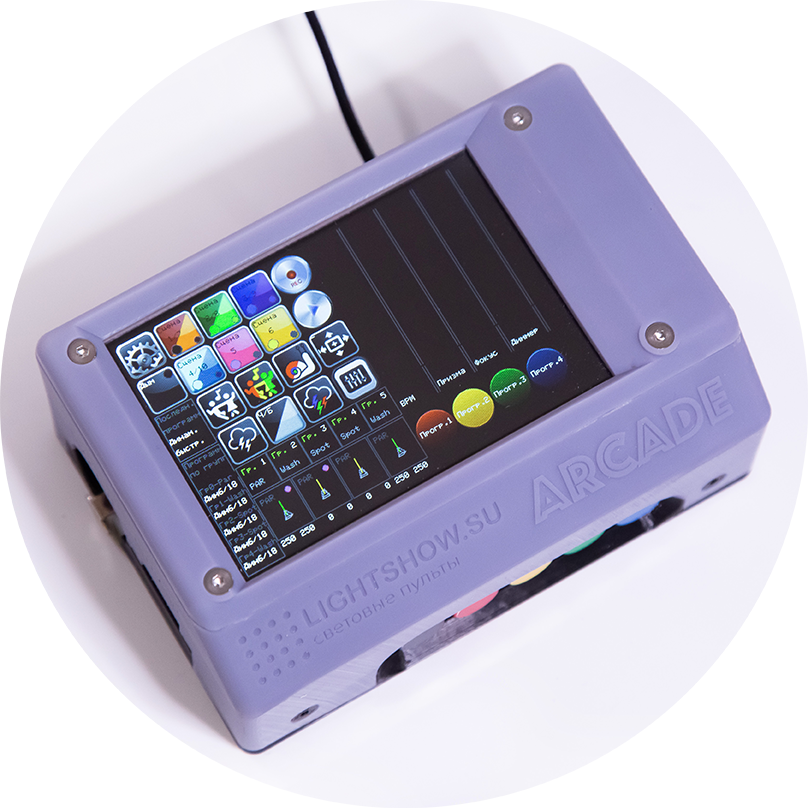
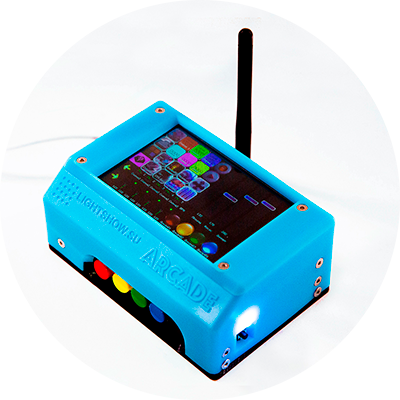
Эта документация подходит для светового пульта / DMX контроллеров "Arcade" и "Express"
c прошивкой для версий ДО версии 40* отсюда: http://lightshow.su/manual/update-express
* Если ваша версия операционной системы (отображается при загрузке светового пульта сверху справа) выше 40, смотрите эту документацию: https://lightshow.su/manual/station
Видео-версия: https://rutube.ru/video/b4fd4717250ed650079667eced7a1730/
Обновление: https://rutube.ru/video/d1ab90f4377b0b1bc9a5703428d474ff/
 |
 |
 |
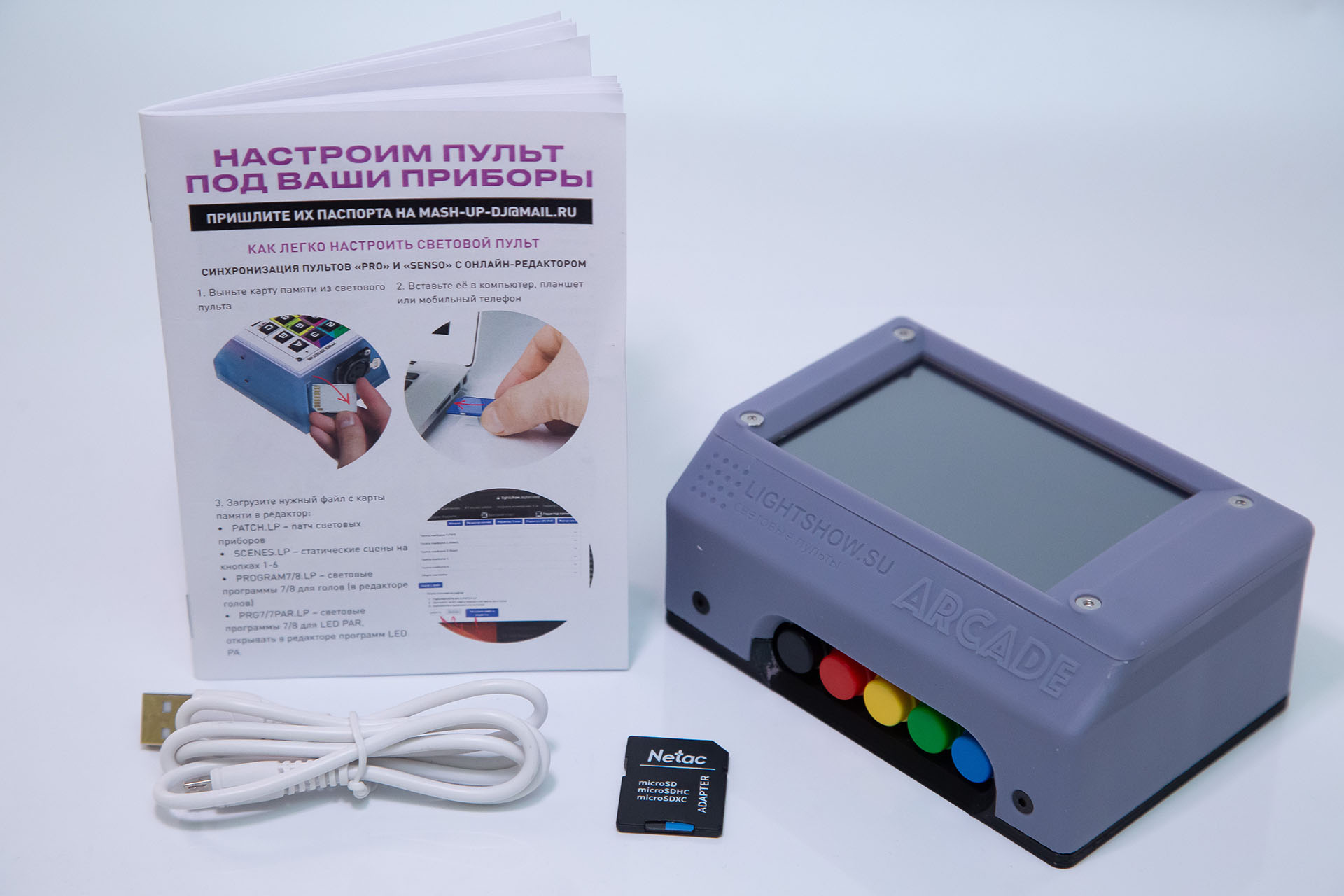
Специальная карта памяти microSD "16 ГБ Netac Class 10 Standard" может использоваться для загрузки в память светового пульта настроек и световых программ, а также для сохранения на ней настроек и световых программ.
Для работы с картой памяти, при загрузке пульта, вставьте ее в пульт, когда он попросит (напишет "ищу SD-карту в дисководе"). Пульт загрузит с нее настройки и световые программы в память пульта, и при последующих запусках пульта будет считывать настройки из своей встроенной флеш-памяти. Если, после загрузки, вы будете вносить изменения в настройки и световые программы, они будут сохраняться на вставленной при загрузке карты памяти.
Иногда удобнее производить настройку с помощью онлайн-редактора http://lightshow.su/online2/
В нем можно отредактировать файлы настроек и световых программ:
После загрузки файла в редактор (нажмите кнопку "Browse" в конце страницы, выберите нужный файл, затем загрузите его кнопкой "Загрузить"), произведите нужные изменения, затем нажмите кнопку "Скачать" и переименуйте файл, затем запишите его на карту памяти, заменив существующий такой же и безопасно извлеките карту памяти из компьютера, планшета или телефона.
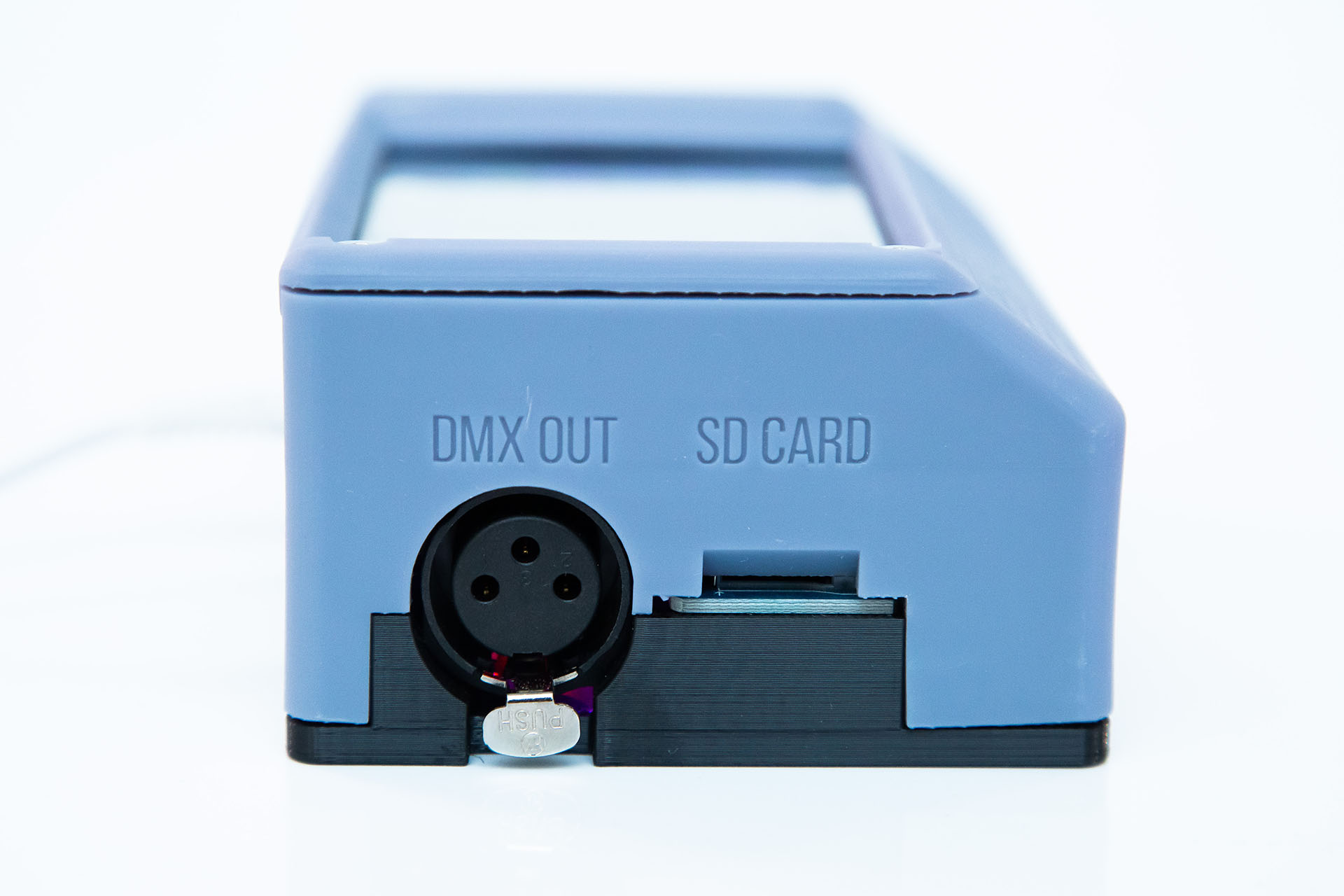
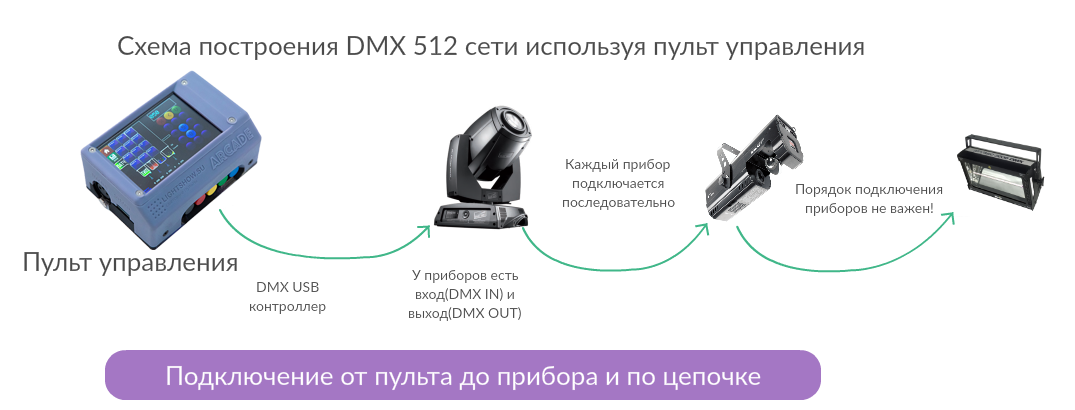
Подключать световой пульт следует специализированными фирменными проводами стандарта DMX. Провод подключается в разъем "DMX OUT" светового пульта, далее в разъем "DMX IN" первого светового прибора (любого), далее по цепочке из одного светового прибора в другой, последовательность не важна. На световых приборах следует выставить выбранный вами в настройках светового пульта адрес и канальный режим, который вы выбрали для настройки светового пульта. Подробнее о непонятных световых терминах здесь: https://lightshow.su/manual/glossary
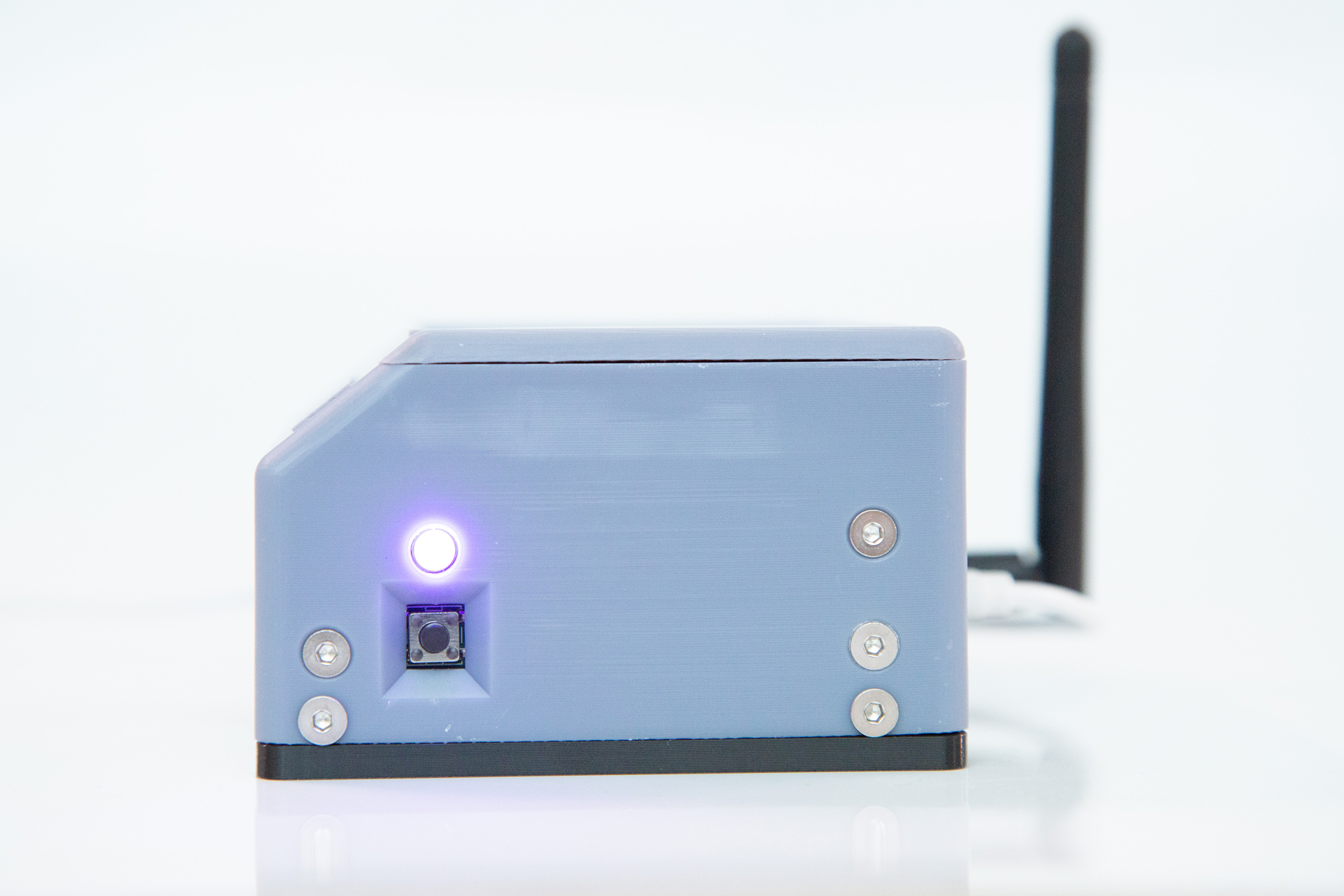
Если вы располагаете световым пультом "Arcade" со встроенным wi-DMX передатчиком, то подключение может осуществляться по выбранному радио-каналу. Для соединения между приемником в световых приборах и передатчком в световом пульте нужно чтобы цвет радиоканала совпал между приемником и передатчиком. Выбрать радио-канал можно нажатием на кнопку рядом с лампочкой индикации цвета радиоканала:
Перед включением светового пульта нужно убедиться что карта памяти не вставлена в кардридер. Если требуется загрузить с карты памяти настройки или настроить световой пульт и сохранить настройки на карте памяти - вставьте ее во время загрузки светового пульта, когда он попросит ее во время загрузки (первые 3 секунды загрузки пульта)
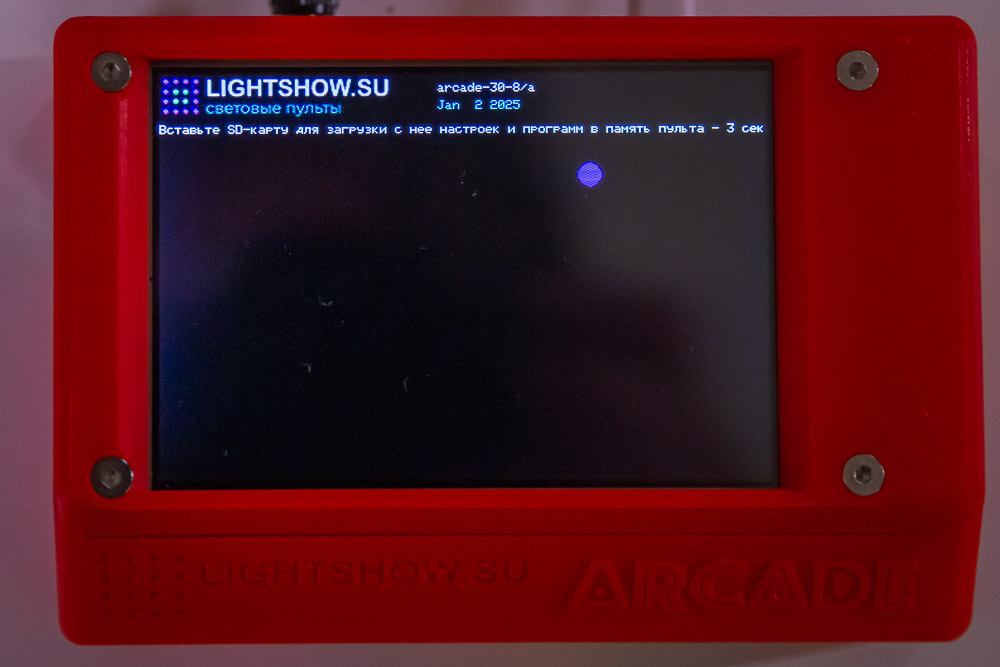
Световой пульт считает с карты памяти настройки и световые программы. Их можно откорректировать, зайдя в режим Настроек или в обновленном онлайн-редакторе для этого светового пульта: http://lightshow.su/online2
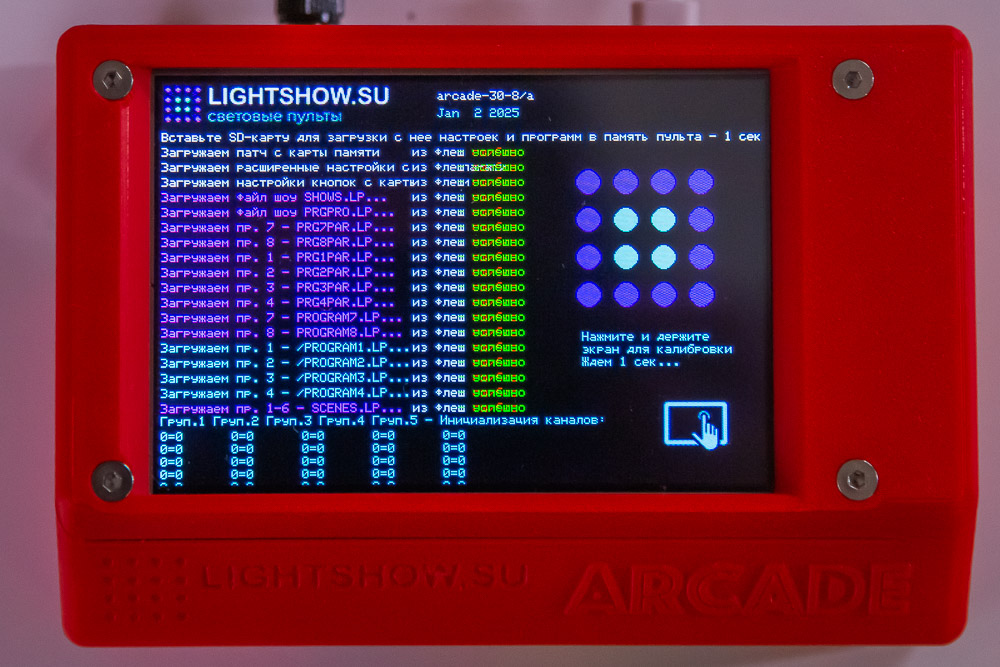
После загрузки файлов настроек и световых программ, пульт произведет импорт библиотеки световых приборов с карты памяти в постоянную память светового пульта. Это может занять некоторое небольшое время.
Если сенсорный экран во время работы пульта работает некорректно, вы можете пройти калибровку экрана, нажав на экран и держа во время загрузки.
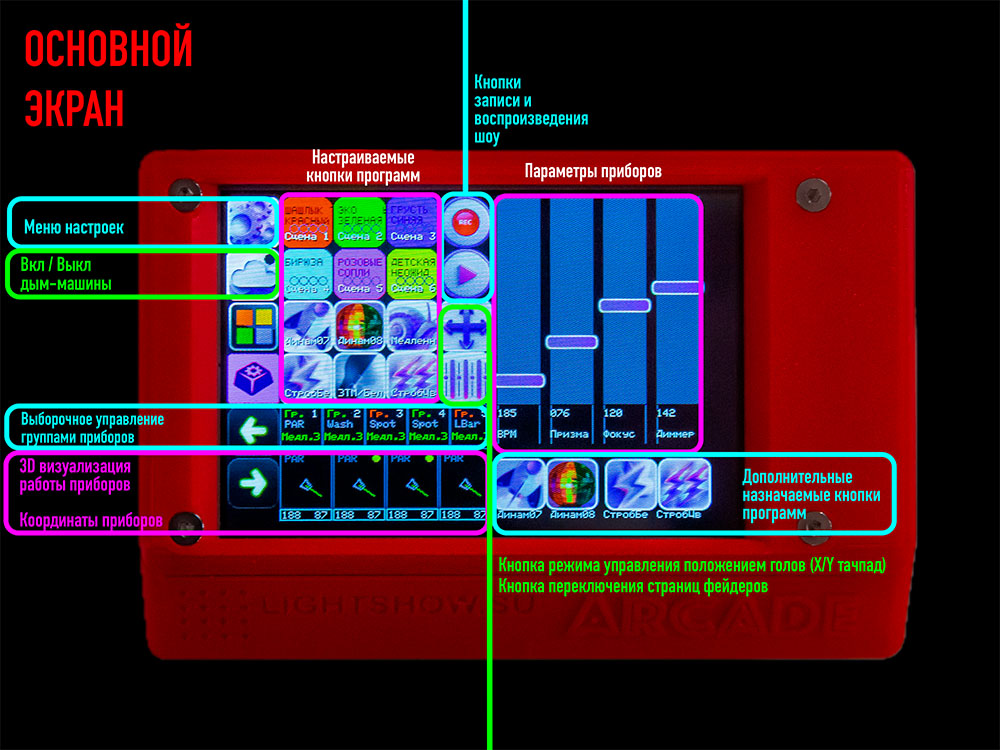
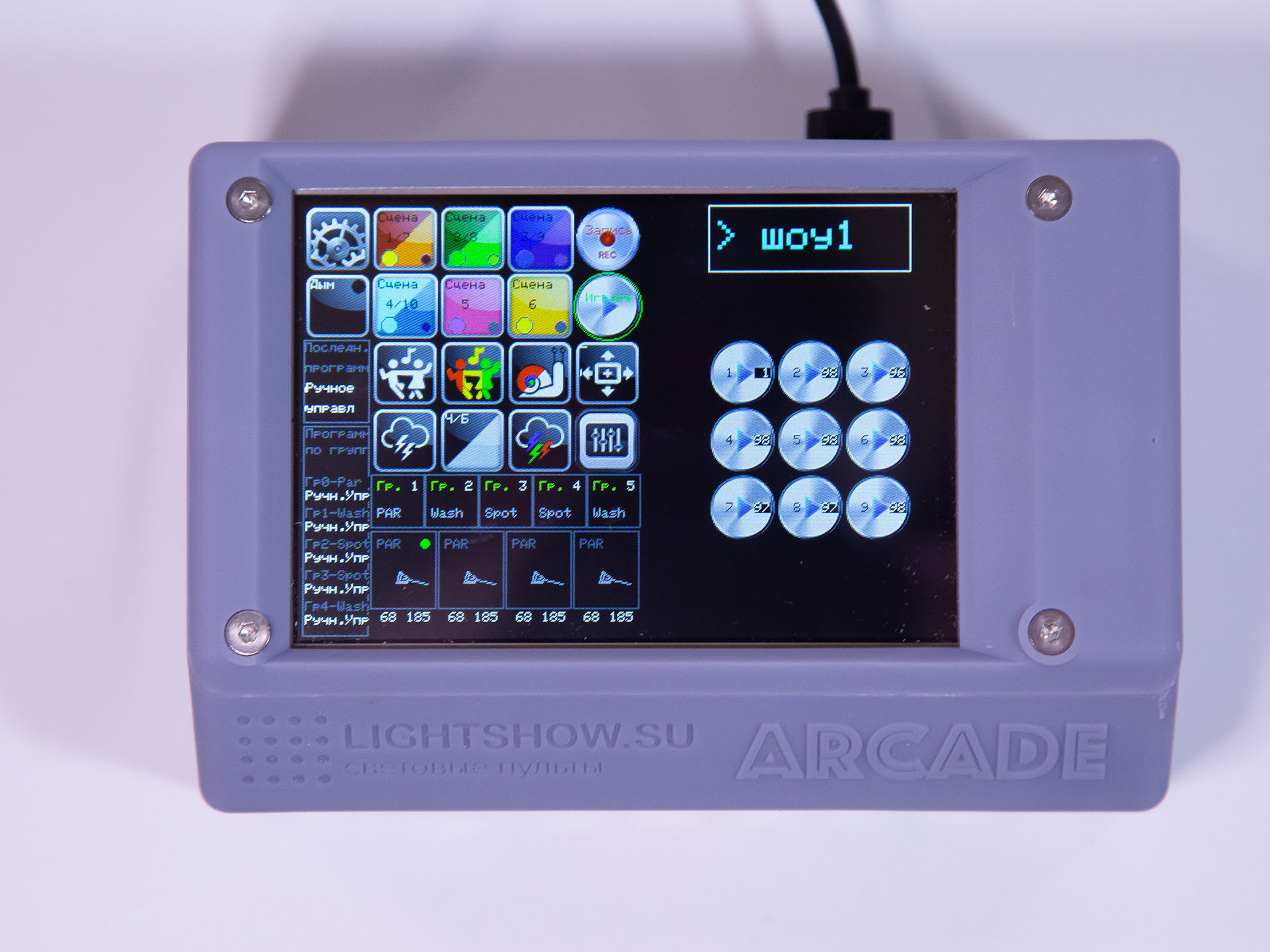
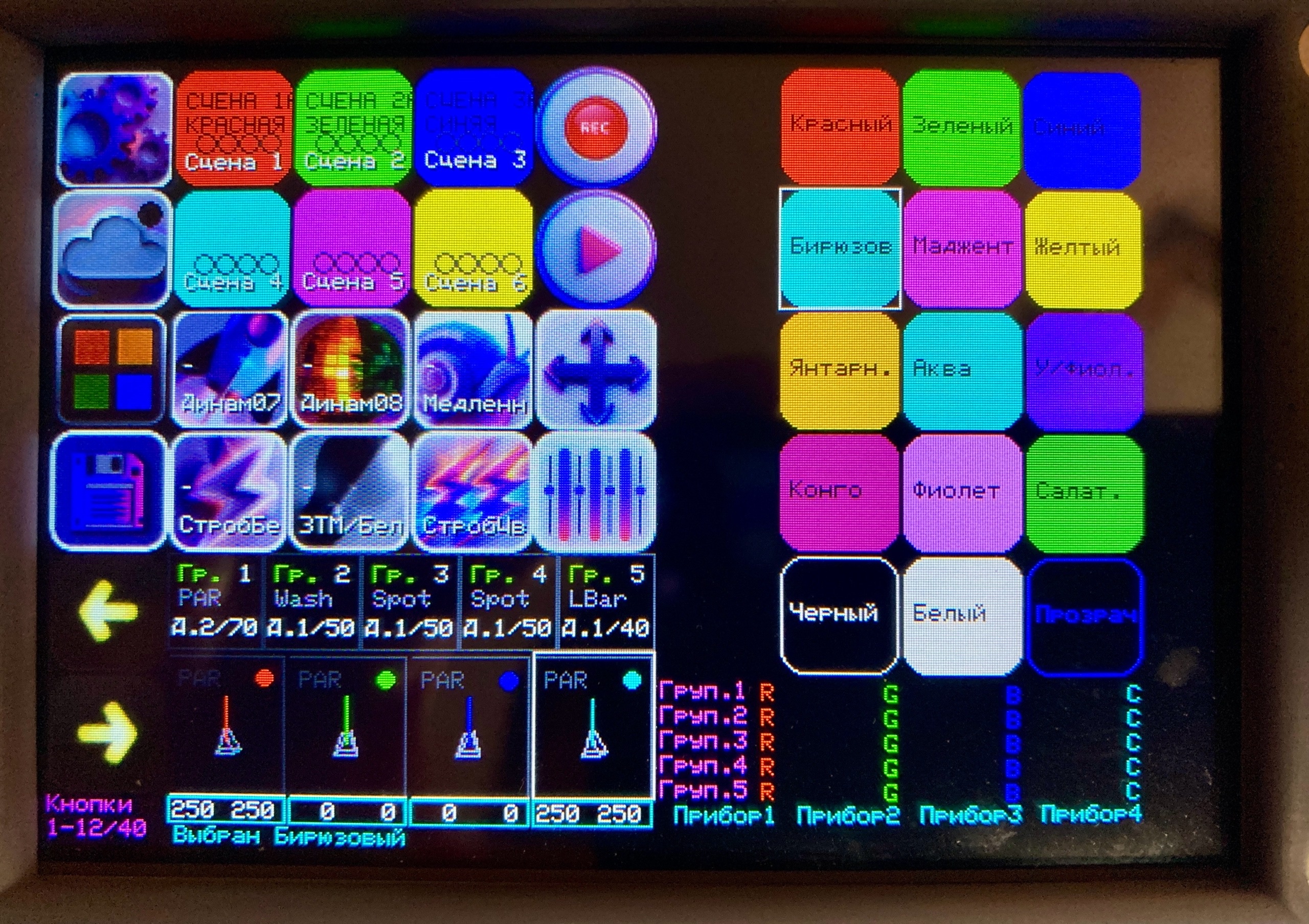
Основную (левую) часть экрана занимают 12 кнопок, по умолчанию настроенных соответственно кнопкам на световом пульте "Pro" (Как настроить свои программы на эти кнопки). Таких страниц по 12 кнопок - три. Их можно использовать, настраивать и листать с помощью двух кнопок со стрелками в левом нижнем углу экрана. Подробнее в этой части видео: https://rutube.ru/video/d1ab90f4377b0b1bc9a5703428d474ff/?r=wd&t=382
|
|
воспроизводит для "голов" программу из файла program7.lp (редактировать здесь: https://lightshow.su/online2/table2.php), а для "паров" из файла PRG7PAR.LP (редактировать здесь: https://lightshow.su/online2/table3.php |
|
|
воспроизводит для "голов" программу из файла program8.lp, а для "паров" из файла PRG8PAR.LP. редактируется как предыдущая |
|
|
воспроизводит медленную программу, генерируемую световым пультом. Программа перемещается по геометрии, установленной для каждой группы световых приборов и плавно переводит цвета красный-зеленый-синий через черный. При повторном нажатии на кнопку медленной программы - световой пульт включает белую медленную программу, которая крутится по той же геометрии, но все приборы работают белым светом. Кроме того, цвет можно выбирать кнопками 1-6. Настройки медленной программы - в секции "Общие настройки" - там можно задать скорость и величину шага https://lightshow.su/online2/prof_setting.php |
|
|
стробоскоп белый - посылает на канал строба светового прибора установленное в настройках значение (здесь в группах приборов: https://lightshow.su/online2/prof_setting.php), кроме того, моргает белым принудительно включая и выключая его. Перемещает "головы" по траектории, заданной в настройках группы световых приборов. |
|
|
Затемнение. При повторном нажатии - белый свет. |
|
|
цветной стробоскоп. Перемещается по заданной в настройках группы приборов геометрии + генерирует для приборов рандомные цвета, и еще моргает ими |
 - переход в режим записи и сохранения шоу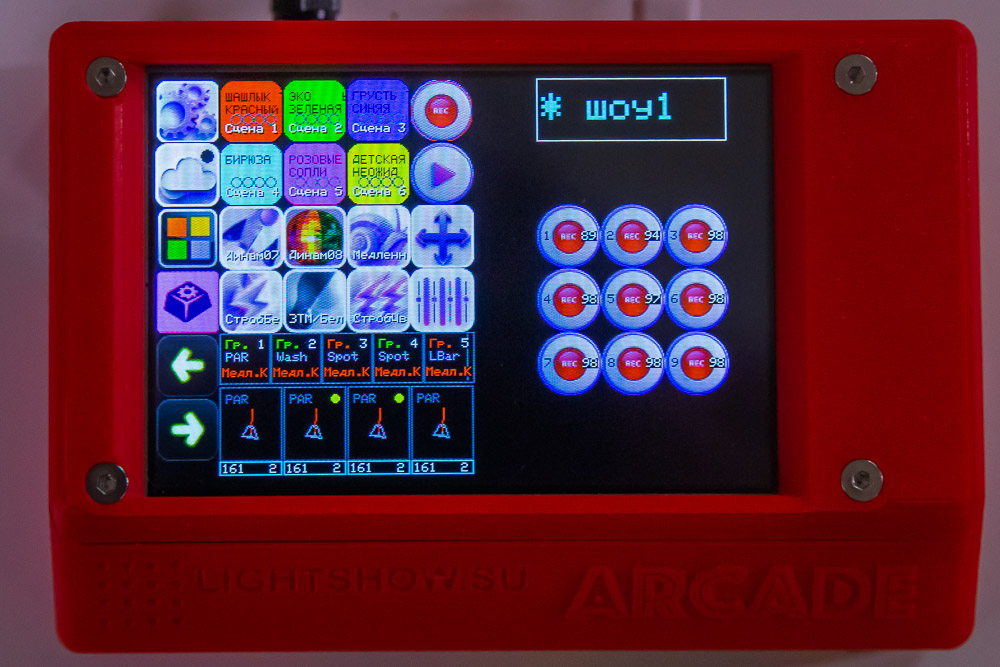
 - переход в режим воспроизведения записанных шоу
 В режиме записи шоу Вы выбираете кнопку шоу с 1 по 9, начинается запись. В режиме записи можно нажимать кнопки на основной клавиатуре, в нужное время, все это запишется на нужную кнопку. По окончании записи опять нажать кнопку входа в режим записи. Потом можете перейти в режим воспроизведения и нажать на ту кнопку на которую записали шоу - шоу начнет воспроизводится.
 - переход в режим ручного управления головами. Слева в нижней части экрана выберите нужный световой прибор, справа на X/Y тачпаде выставите нужное положение, слева кнопками цветов выберите цвет. В качестве альтернативы, если вам нужно выставить все головы в какую-то одну точку - логичнее зайти в Настройки - Редактор сцен и выставить каждому прибору индивидуальное положение чтобы они светили в одну точку, и сохранить сцену на удобную кнопку.
 - переход в режим "мультифейдеров", в котором появившимися виртуальными "движками" в правой части экрана можно выставить следующие параметры: скорость световой программы, Призма, Фокус, Общая яркость (диммер). Если у светового прибора яркость и стробоскоп в одном канале, тогда половина высоты правого фейдера будет отвечать за строб, половина - за яркость, как описано в документации на ваш световой прибор.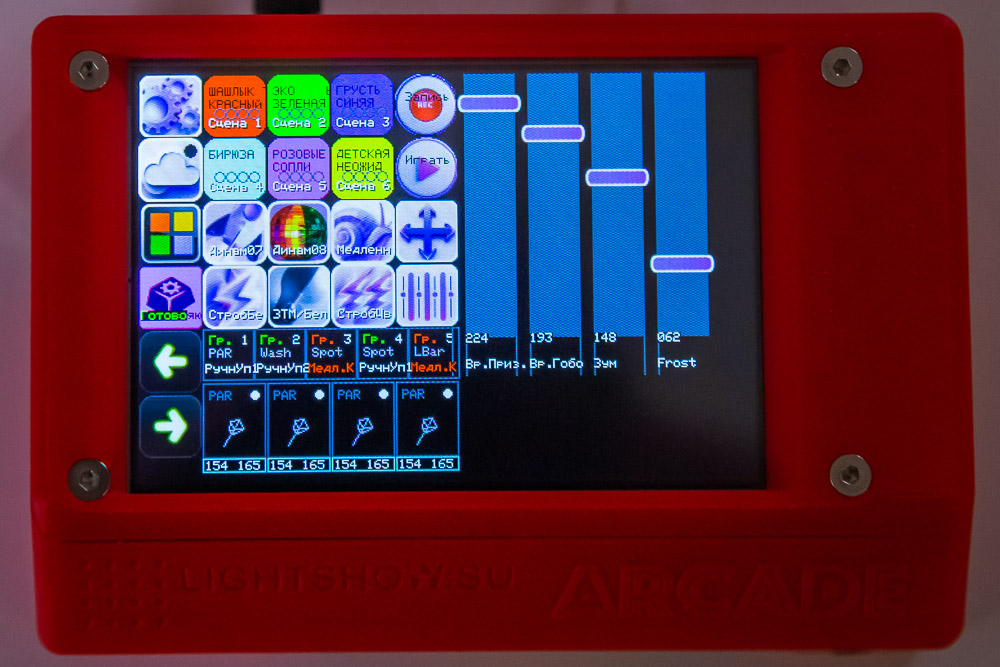

 Справа снизу расположены 4 виртуальные кнопки, по умолчанию соответствующие физическим кнопкам такого же цвета: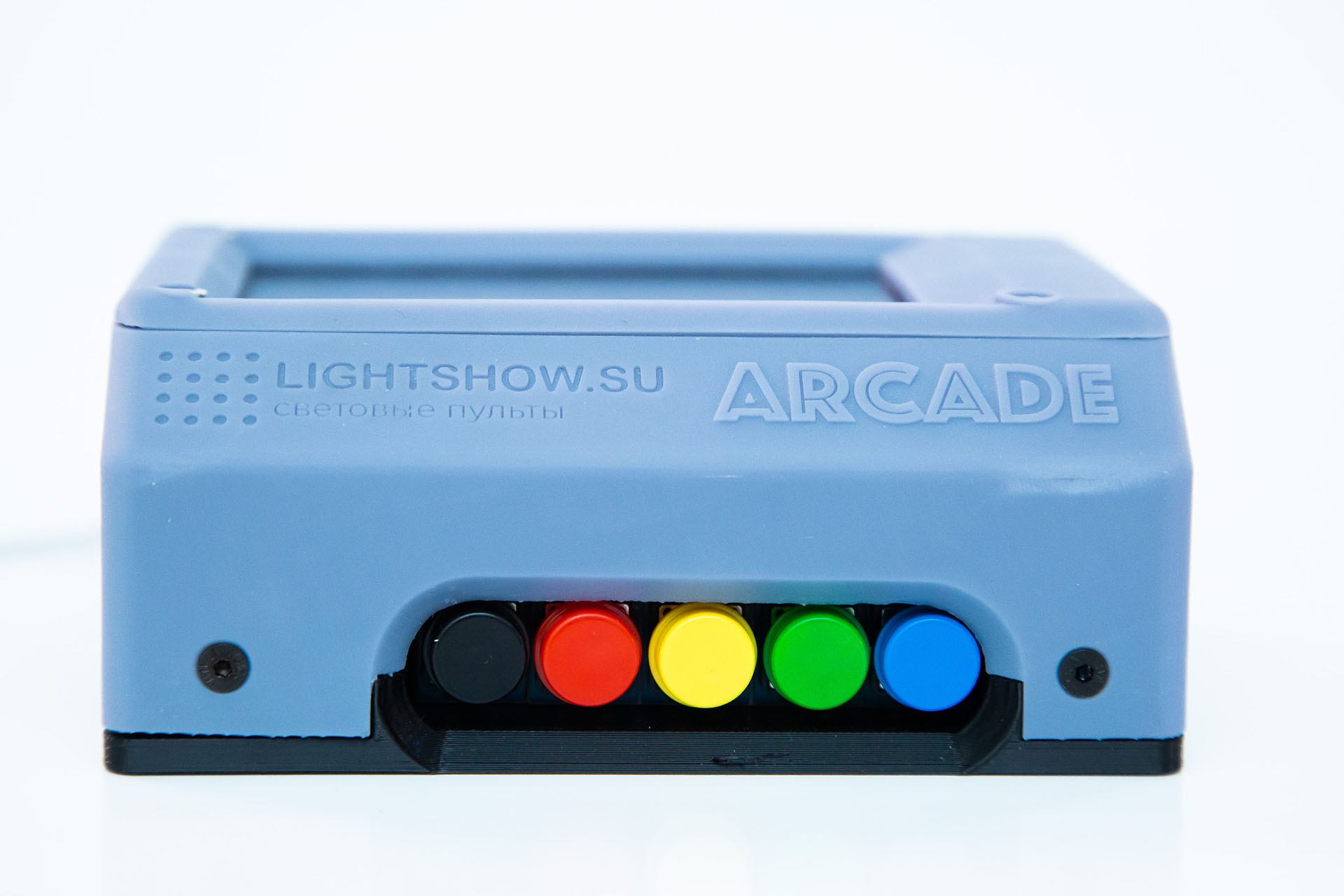
Войти в режим настроек можно нажав кнопку на основном экране. Откроется режим настроек.
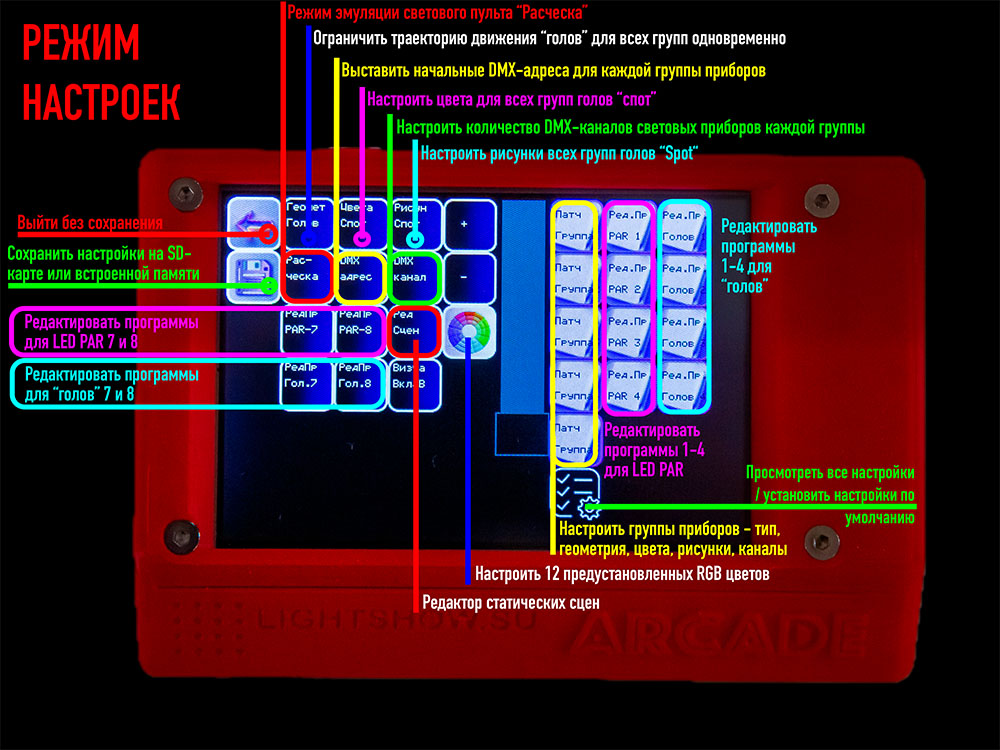
Его содержимое слева направо:
 - вернуться на предыдуший экран
 - сохранить настройки (если вставлена карта памяти - на ней, иначе - во встроенной флеш-памяти). При сохранении на карте памяти, чтобы настройки загрузить во встроенную флеш-память, надо при загрузке пульта вставить карту памяти на которой сохранялись.
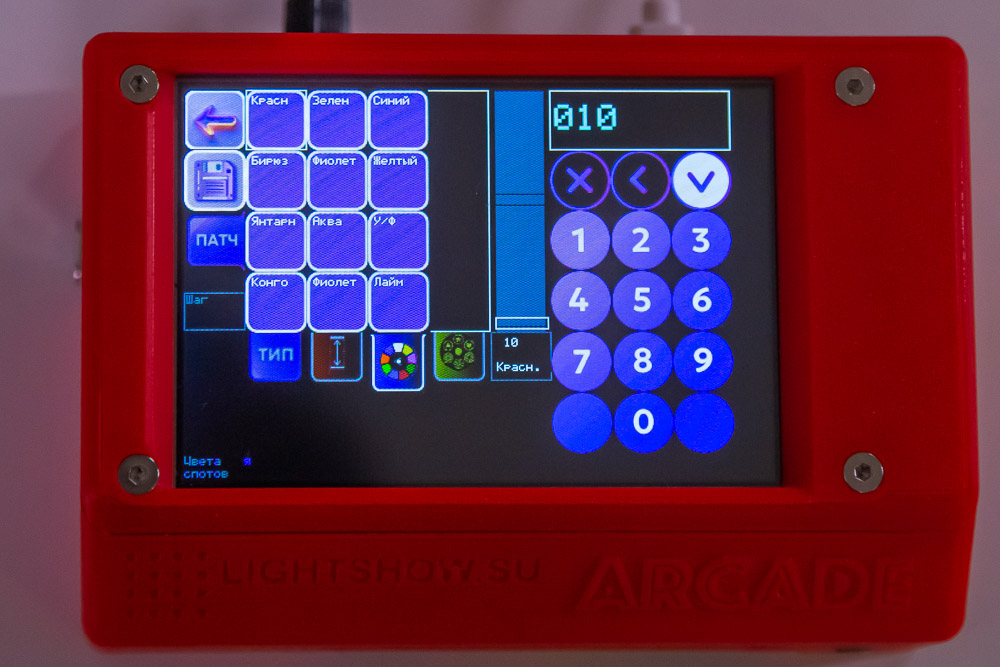
"Цвета спот" - позволяет задать значения для колеса цвета всех групп "спотов". После нажатия на эту кнопку, снизу появляются 6 кнопок основных цветов. Значение для выбранной кнопки можно поменять фейдером в центре экрана или стереть и вписать новое на нумерной клавиатуре справа.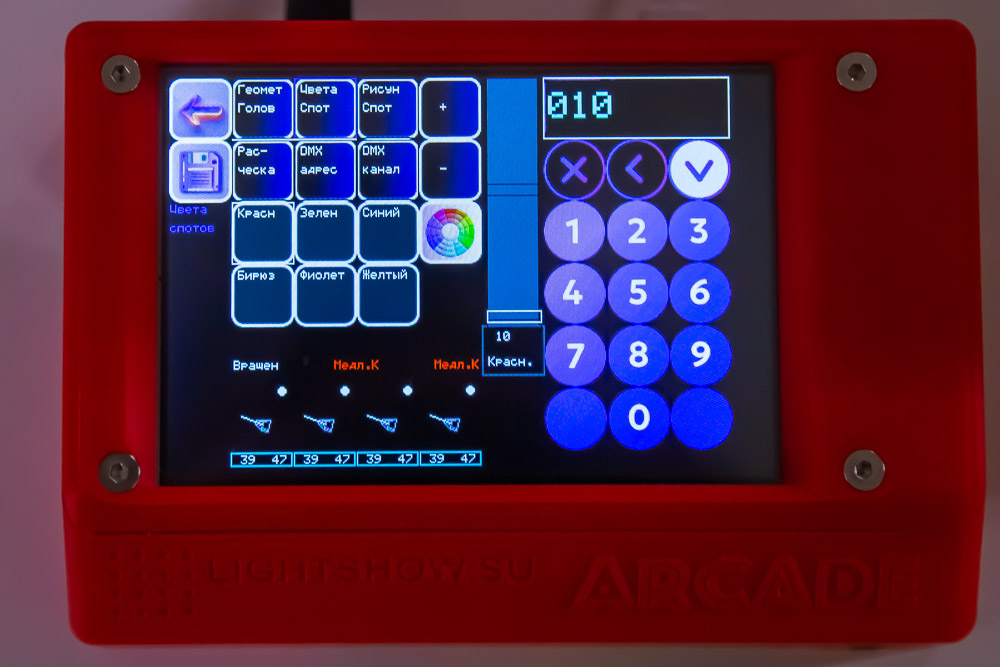
"Рисун Спот" - позволяет задать значения для колеса с гобо (рисунками) для всех групп "спотов"
"Расческа" - переход в режим светового пульта "Расческа" в котором можно выставлять индивидуальные значения для каждого DMX канала, чтобы, например, установить, какой канал светового прибора что делает и составить актуальную документацию.
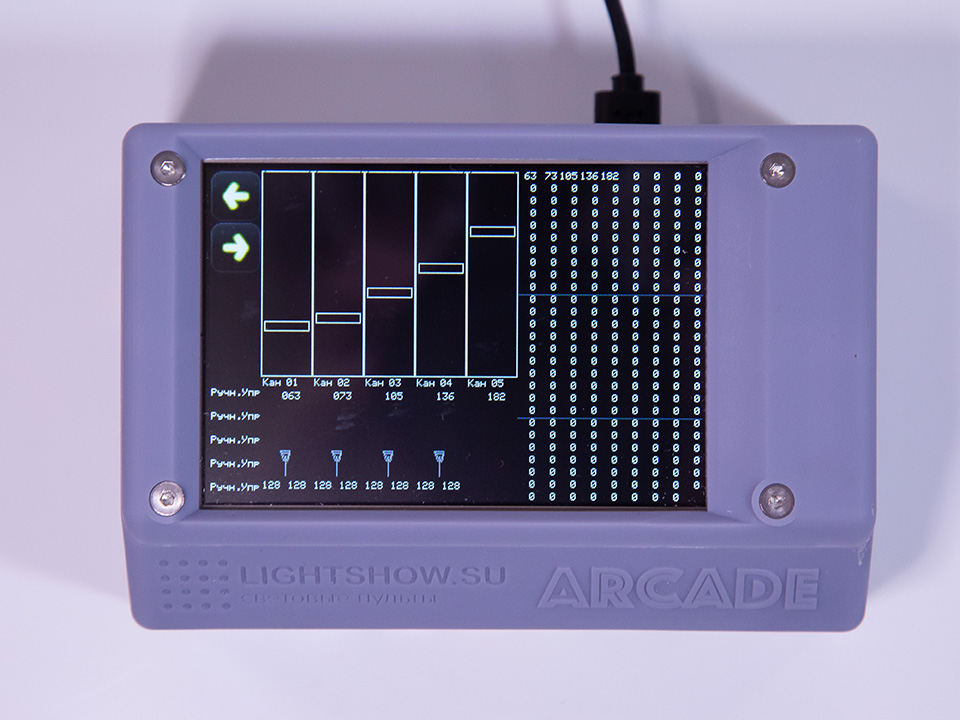
Для удобства задайте световому прибору DMX адрес "1" в меню светового прибора. Далее двигайте движки поочередно, записывая, что какой канал делает. Например Яркость, Цвет, положение "Головы" по X и Y. Потом зайдите в Патч выбранной группы приборов и внесите номера каналов, соответствующие "Диммер" - Яркость, и остальные. Из режима "расчески" нет выхода, так как чтобы прейти в обычный режим работы пульта, надо перезагрузить световой пульт, чтобы он при своей загрузке загрузил в световые приборы инициализационные значения.
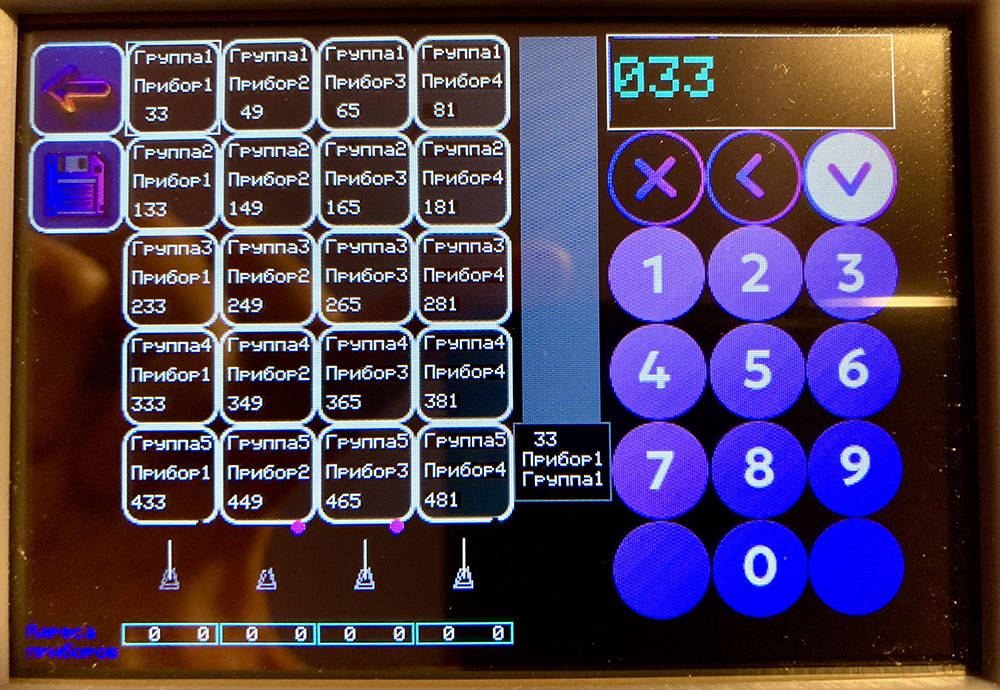
"DMX адрес" - задание индивидуального адреса для каждого прибора. Нажмите кнопку нужного прибора нужной группы. Справа появится интерфейс для изменения значения. При желании изменить его, сотрите текущее значение слева кнопками "X" или "<" и введите нужное. Сохраните выбор, нажав на белую кнопку справа над цифрами.
"Карта памяти" - режим в котором можно произвести сохранение параметров пульта на карте памяти или загрузить выборочно с карты памяти те или иные настройки
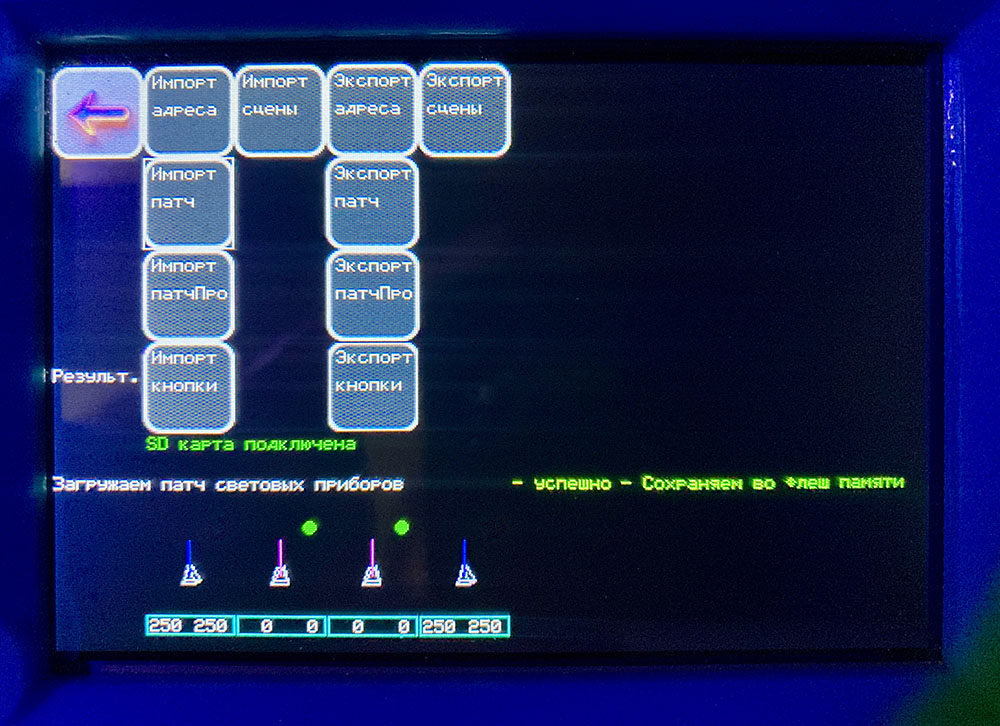
"Ред. Пр. PAR-7", "Ред. Пр. PAR-8" - редактор программ для LED PAR, которые располагаются на кнопках 7 и 8
"Ред. Пр. Гол. 7", "Ред. Пр. Гол. 8" - редактор программ для "голов", которые располагаются на кнопках 7 и 8
"Ред. Сцен" - редактор сцен 1-10, которые располагаются на кнопках 1-6
"Визуал Вкл/В(ыкл)" - если пульт "тормозит", отключите 3D проекцию работы приборов в нижней части экрана
 - позволяет настроить значения RGB для 12 цветов, которыми оперирует пульт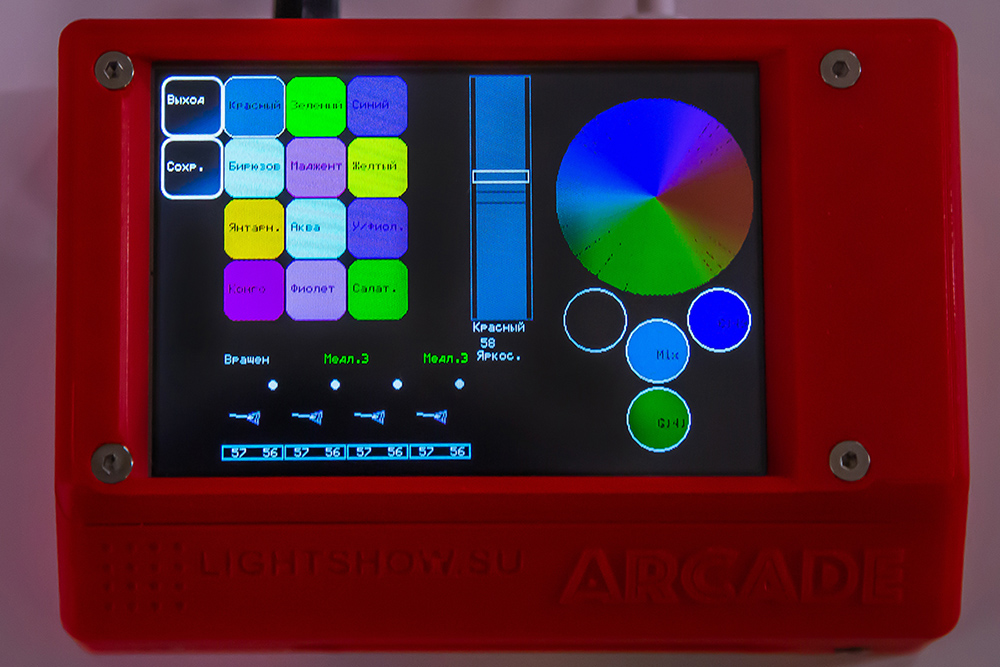
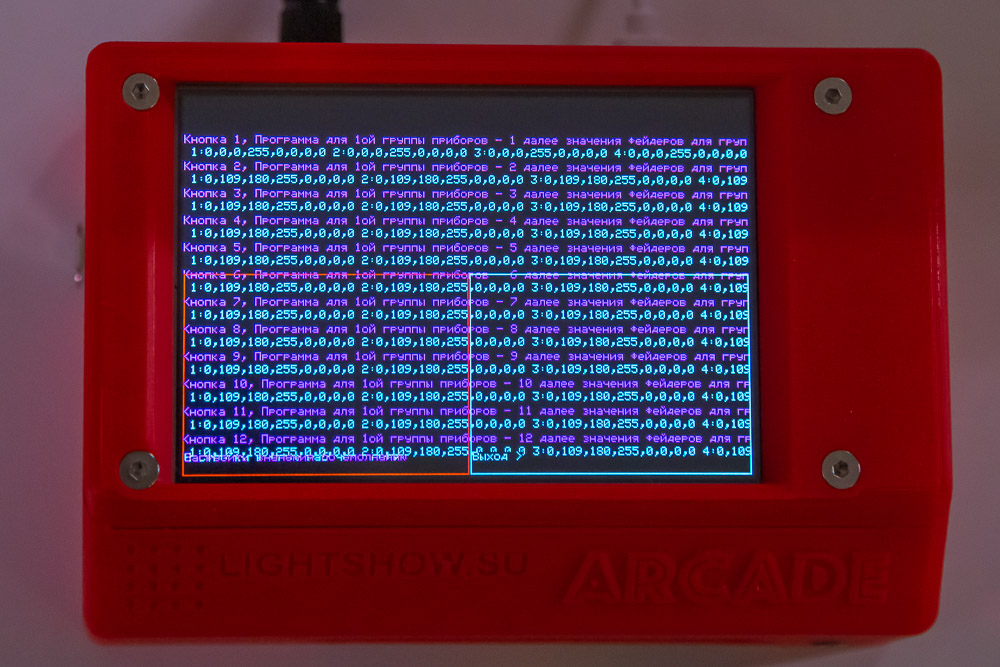
 - позволяет перейти в "режим информации", в котором последовательно, страница за страницей будет отображаться настройки каждой группы приборов. При нажатии на правую часть экрана выводится следующая информационная страница (настройки следующей группы приборов). При желании, можно сбросить настройки любой группы приборов на настройки по умолчанию, нажав на левую часть экрана. Подробнее
Зайдите с основного экрана в режим настроек с помощью кнопки , далее зайдите в настройки нужной группы приборов кнопками "Патч группа 1" - "Патч группа 5". Вам откроется экран настройки группы приборов, режим настройки каналов светового прибора "Патч" - в него всегда можно вернуться, нажав на вкладку слева 

В этом режиме, нажимая на зеленые кнопки с названиями каналов светового прибора, вы можете на клавиатуре справа стереть и вписать свое значение из документации светового прибора. Так можно настроить световой пульт под световые приборы. Далее, нажмите на зеленую вкладку "Тип" снизу  - вы попадете на вкладку, на которой нужно выбрать тип вашего светового прибора:
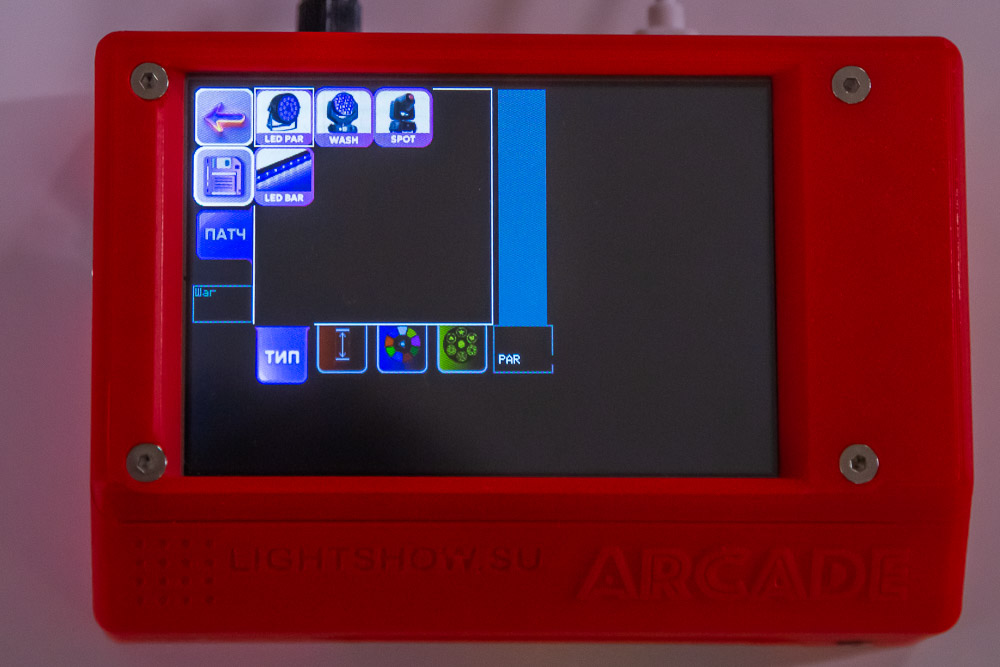
 "Wash" и "LED PAR" подходит для световых приборов, управляемых каналами цвета красный-зеленый-синий. Световой прибор "паук" следует программировать как "Wash", внеся в каналы на предыдущей вкладке значения для каналов Красный 1, зеленый 1, синий 1, далее красный 2, зеленый 2, синий 2. Также этот тип прибора не обламывается управлять колесом цвета и колесом гобо у световых приборов, у которых есть и RGB каналы управления цветом, и колесо цвета с гобо.
 "Spot" подходит для световых приборов, цвет которых управляется одним каналом выбора цвета. Подходит для программирования лазеров.
 "Led Bar" используется для программирования "светодиодных палок", в дополнительных настройках (https://lightshow.su/online2/prof_setting.php) в нужной группе приборов выберите количество сегментов по 4 и количество цветов в сегменте, в настройках каналов на предыдущем экране укажите номера каналов для первого сегмента RGB(W, Amber, Uv)
Для настройки значений цветов и рисунков для соответствующих колес световых приборов "спот", нажмите внизу на вкладки  - для настройки цветов и
  - для настройки рисунков. В зависимости от выбранного, вы попадете на одну из похожих между собой вкладок с настройкой цветов и рисунков.
 |
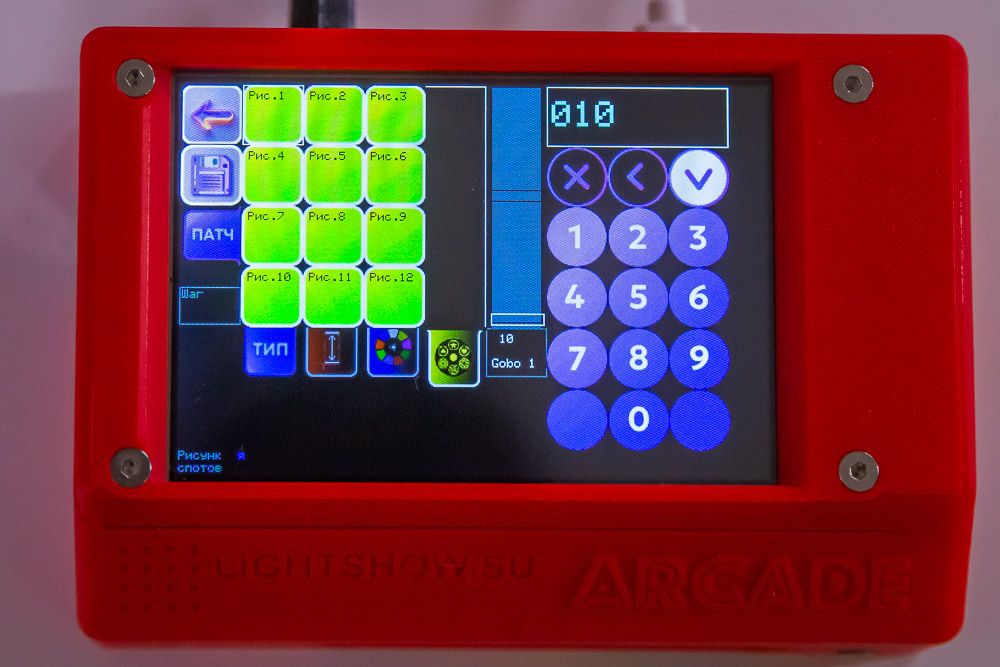 |
Выберите нужный цвет кнопками слева. При желании внести новое значение на клавиатуре справа, сотрите текущее кнопками "X" или "<" (backspace) и внесите новое, сохраните кнопкой "V" и зеленой кнопкой "Save", когда закончите настройку. Значения для каждого рисунка и цвета можно найти в документации на ваш световой прибор. Также значение можно менять фейдером в центре экрана или кнопками "+"/"-"
В ниж можно зайти, нажав на вкладку  . Вы увидите следующий экран:
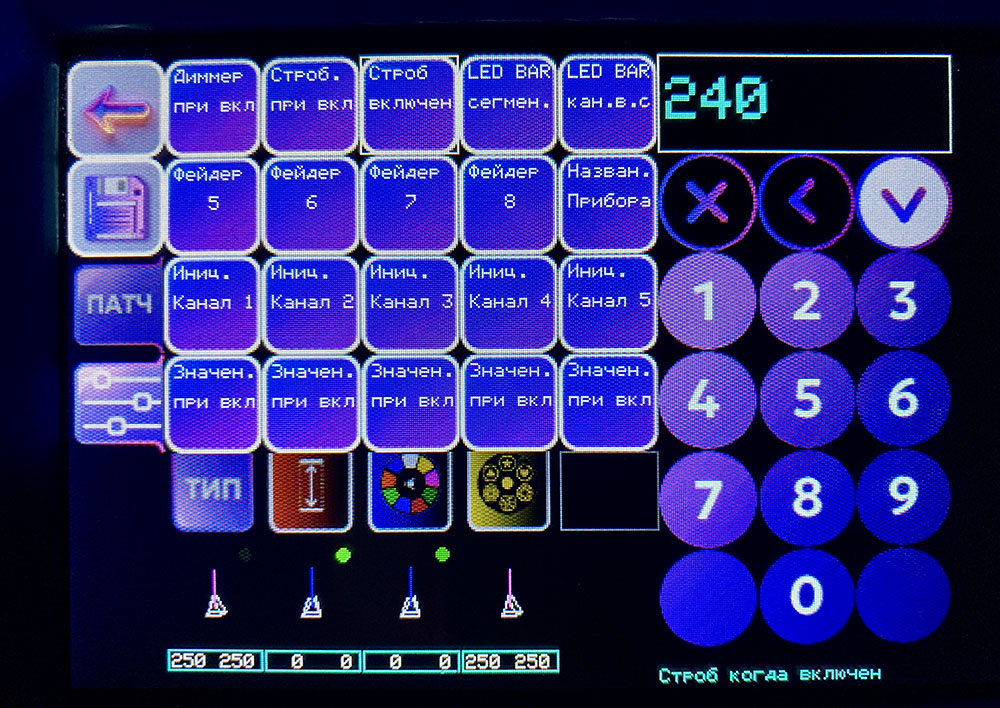
Здесь вы можете задать (слева направо, сверху вниз):
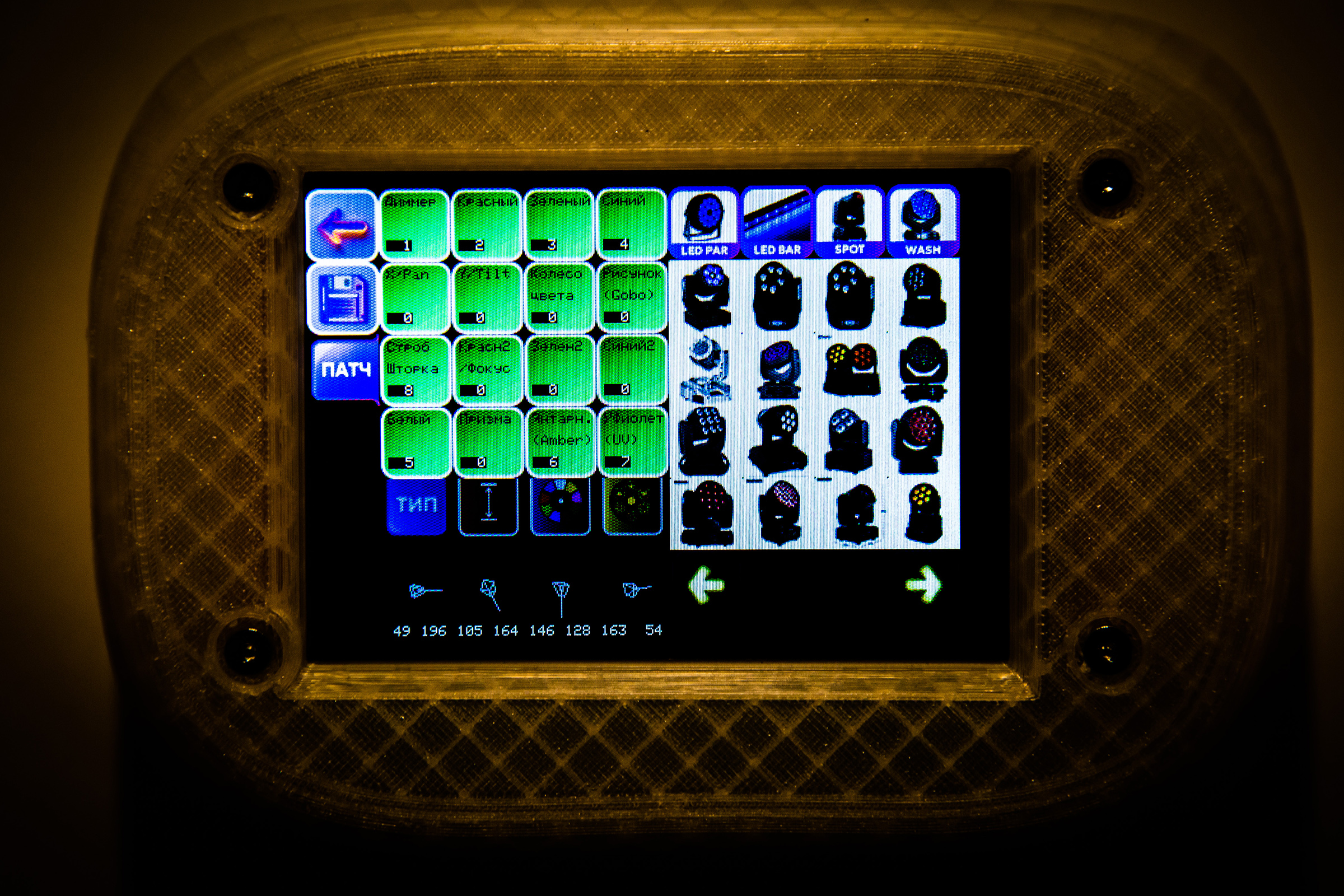
В операционной системе световых пультов Express и Arcade, начиная с версии 34-3, введена библиотека приборов, чтобы можно было не программировать каналы светового прибора из мануала, а попробовать готовые предустановленные популярные световые приборы. При заходе из режима Настроек в режим редактирования патча групп 1-5, справа рисуется библиотека приборов:
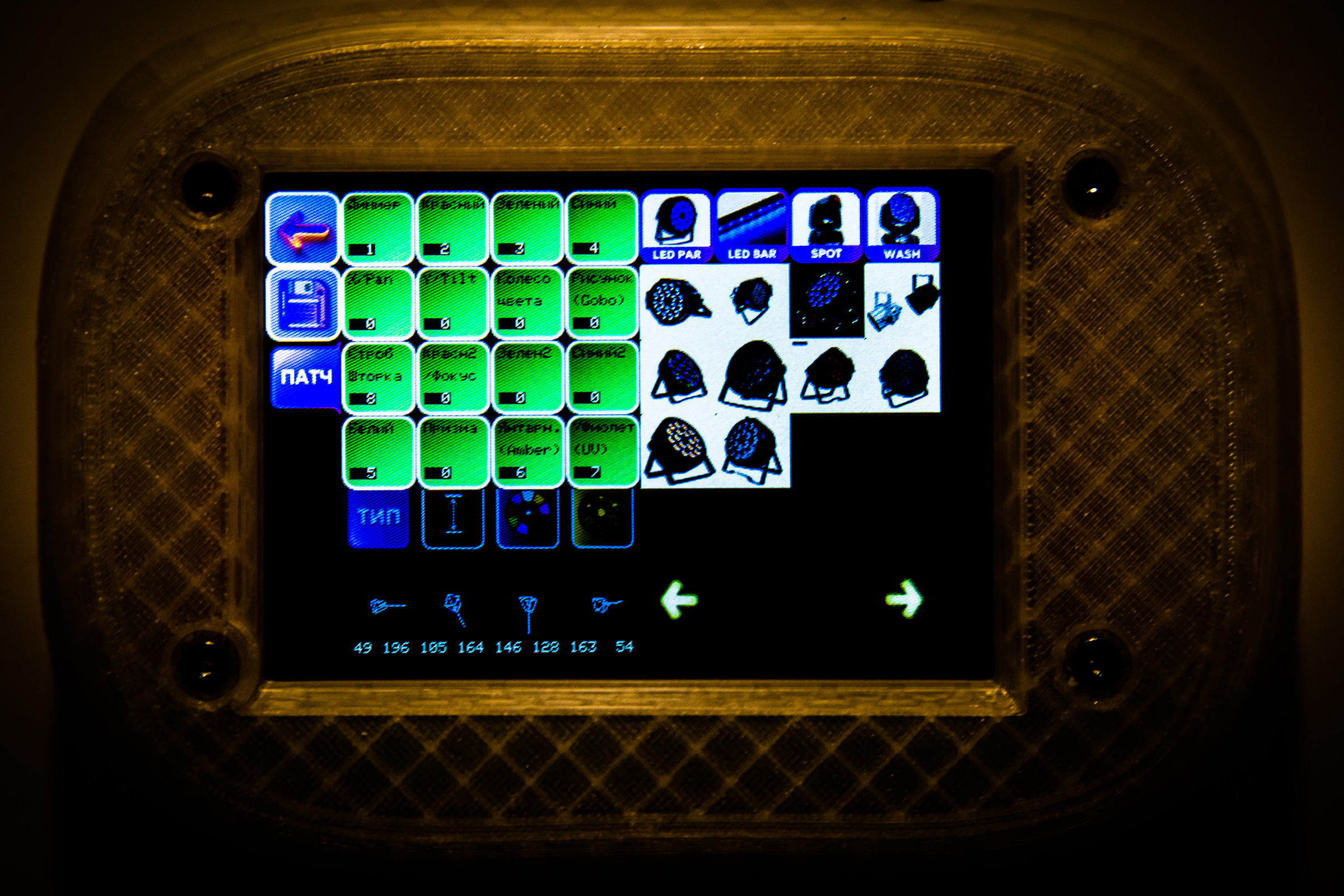
Справа сверху можно выбрать один из типов, по которым рассортирована библиотека световых приборов: LED PAR, LED BAR, SPOT, WASH.
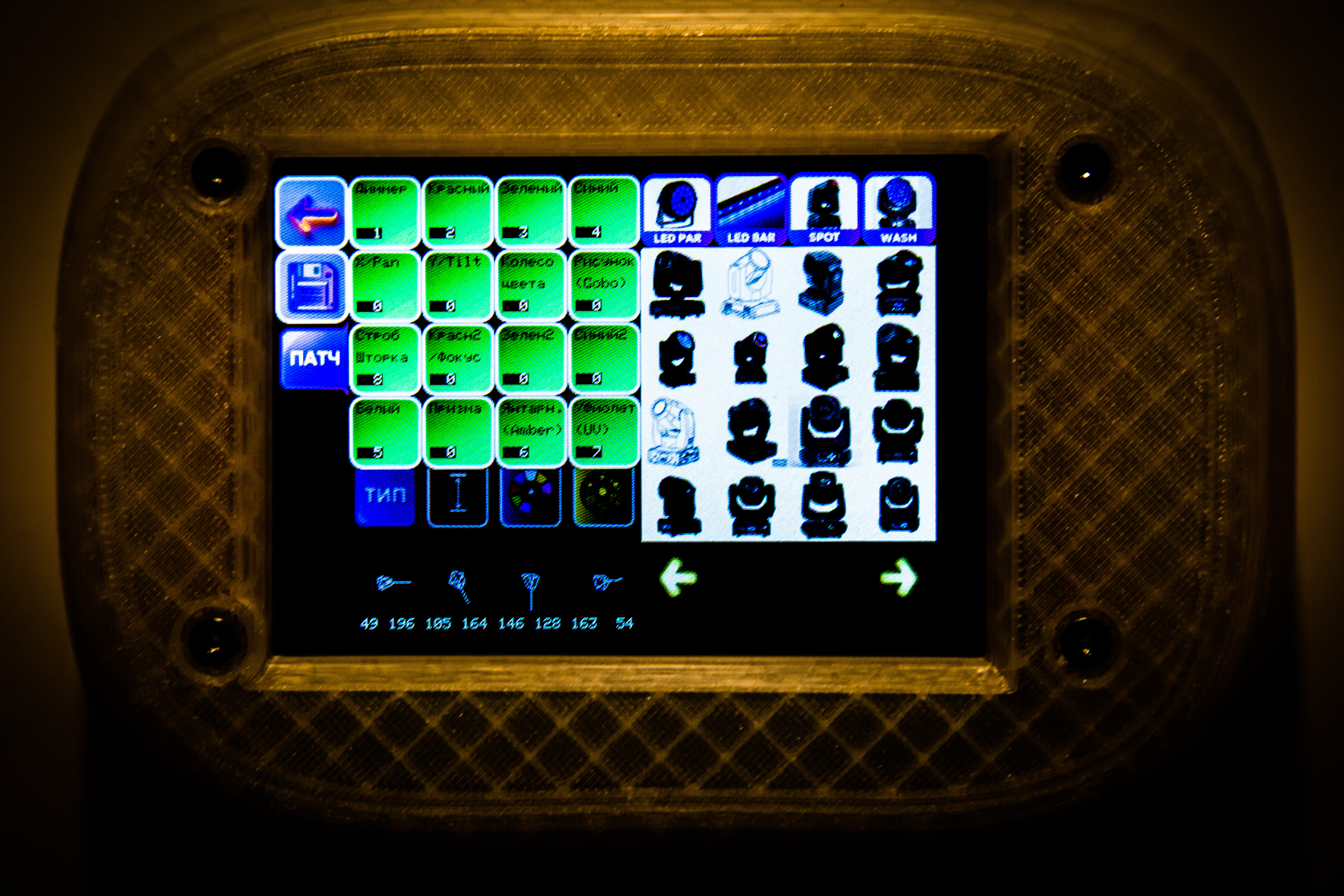
Ниже выводится галерея световых приборов в выбранном разделе. Стрелками ниже можно листать галерею. При нажатии на картинку того или иного прибора, настройки его каналов загружаются в текущую группу. В нижней правой части экрана вы можете прочесть название прибора и канальный режим, который нужно выставить в меню светового прибора, чтобы все работало корректно.
 |
 |
Для того, чтобы масштабировать динамические программы "голов" для той или иной группы световых приборов в нужный квадрат пространства (например, только на танцпол) - зайдите в эту вкладку снизу  . Появится такой экран:
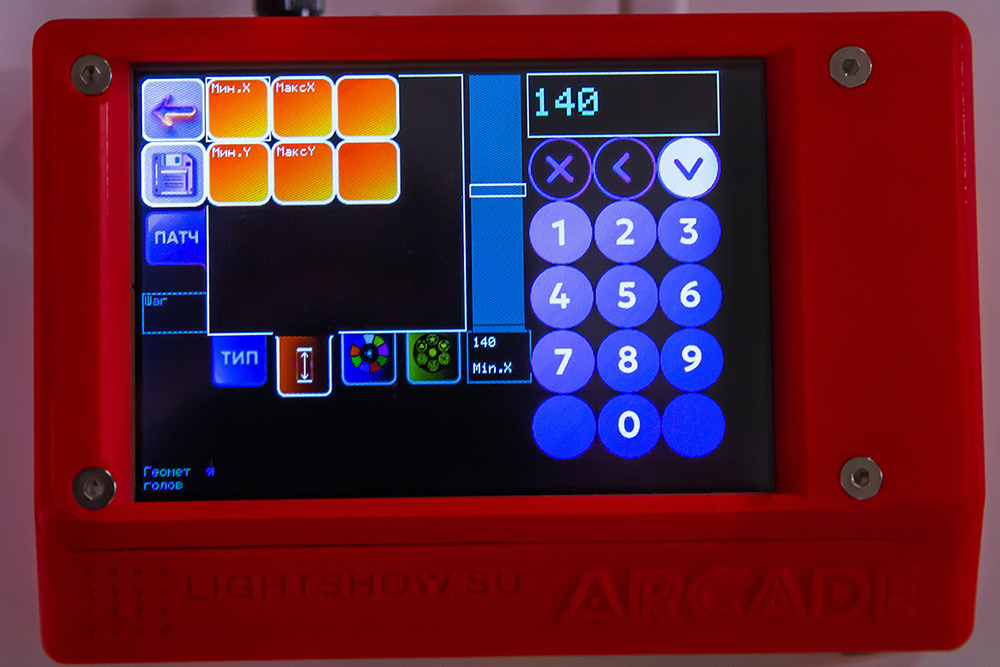
Выберите нужное значение. Например, для ограничения наполовину (в зависимости от количества градусов на которые умеет поворачиваться световой прибор) - выберите "Мин. X" и поставьте 150 на клавиатуре справа (или фейдером в центре экрана), "Макс. X" - 200, "Мин. Y" - 0, "Макс Y - 128"
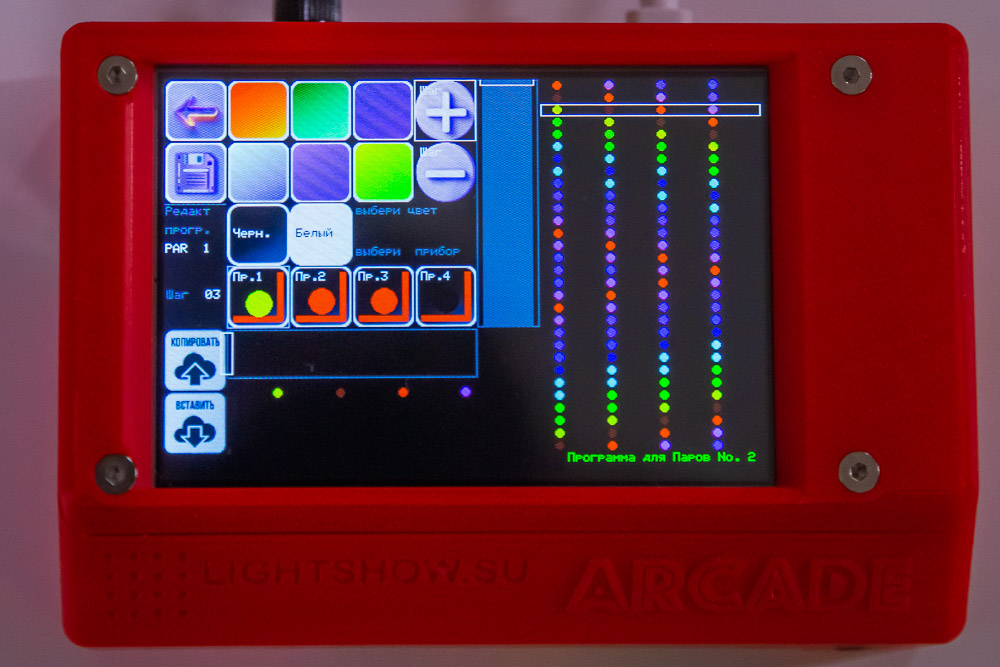
Появляется при заходе из меню настроек в любой из режимов редактирования световых программ для LED PAR или "голов", или по кнопке "редактор сцен". Для примера рассмотрим редактор световых программ для голов в режиме редактирования сцен. Шаг 1 - сцена 1, и так далее. В левой части экрана отображается текущая программа - 10 шагов для "голов" и 30 шагов для "LED PAR", также на ней белым квадратом выделен текущий редактируемый шаг или сцена. Перемещение между шагами световой программы или сценами осуществляется с помощью кнопок "+" и "-", которые увеличивают или уменьшают текущий шаг. Кнопка "+" логично расположена сверху по центру экрана, "-" - чуть ниже.
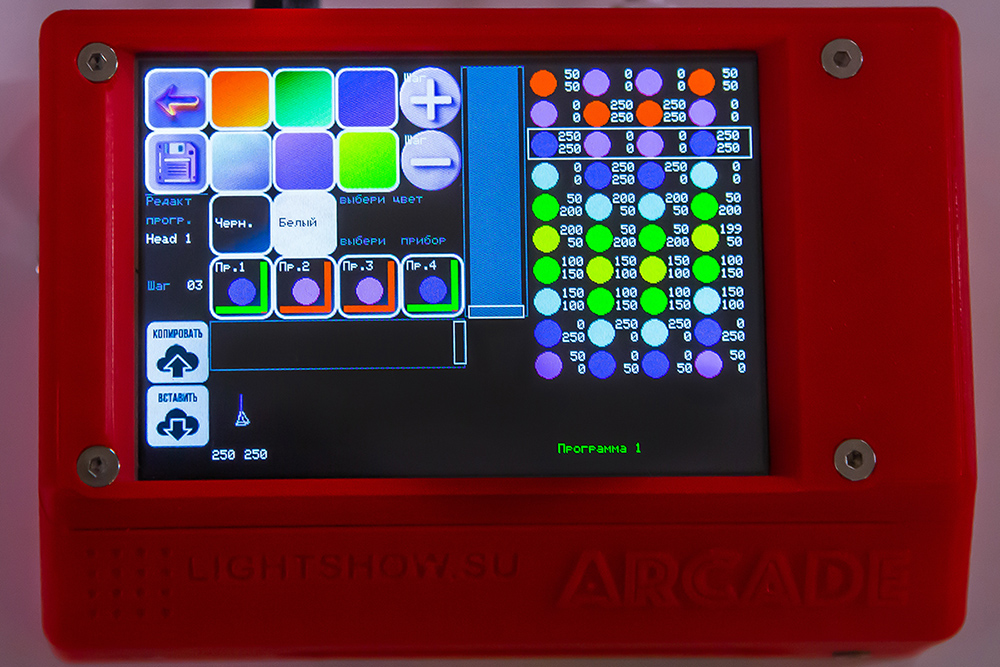
Выбрав нужный шаг световой программы (шаги световой программы - это как последовательные кадры мультфиольма), выберите нужный прибор с 1ого по 4ый кнопками "Пр. 1" - "Пр. 4".
Далее выберите цветными кнопками сверху - нужный цвет для светового прибора.
Затем, горизонтальным и вертикальным виртуальным "движком" (фейдером) на экране, установите нужное положение светового прибора.
Проделайте эти операции для каждого светового прибора, задав им нужный цвет и положение, и для каждого шага световой программы. Нажмите кнопку "Сохранить". При загрузке пульта с SD-картой, файл программы сохраняется на ней. При загрузке без SD-карты - световая программа сохраняется во встроенной флеш-памяти светового пульта.
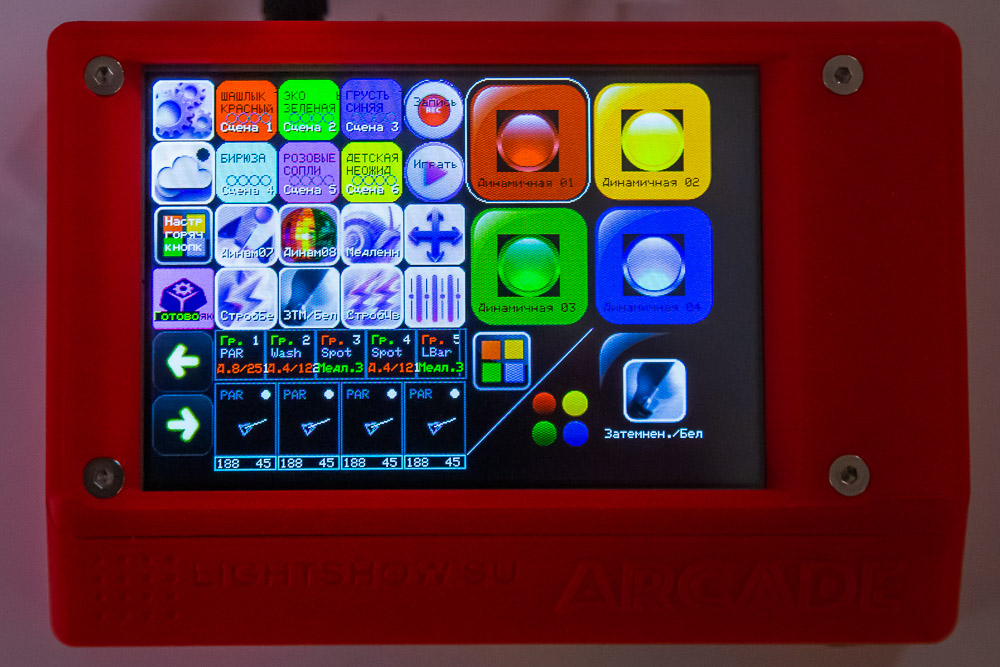
Позволяет выводить в правую часть экрана большие настраиваемые "горячие кнопки", по которым удобно "тапать" для оперативного переключения световых программ. Эти кнопки на экране соответствуют физическим кнопкам. А еще через режим "горячих кнопок" легко производить назначение программ на физические кнопки. В этот режим можно зайти, нажав кнопку с 4 разноцветными квадратами в левой части экрана, под кнопкой дым-машины:
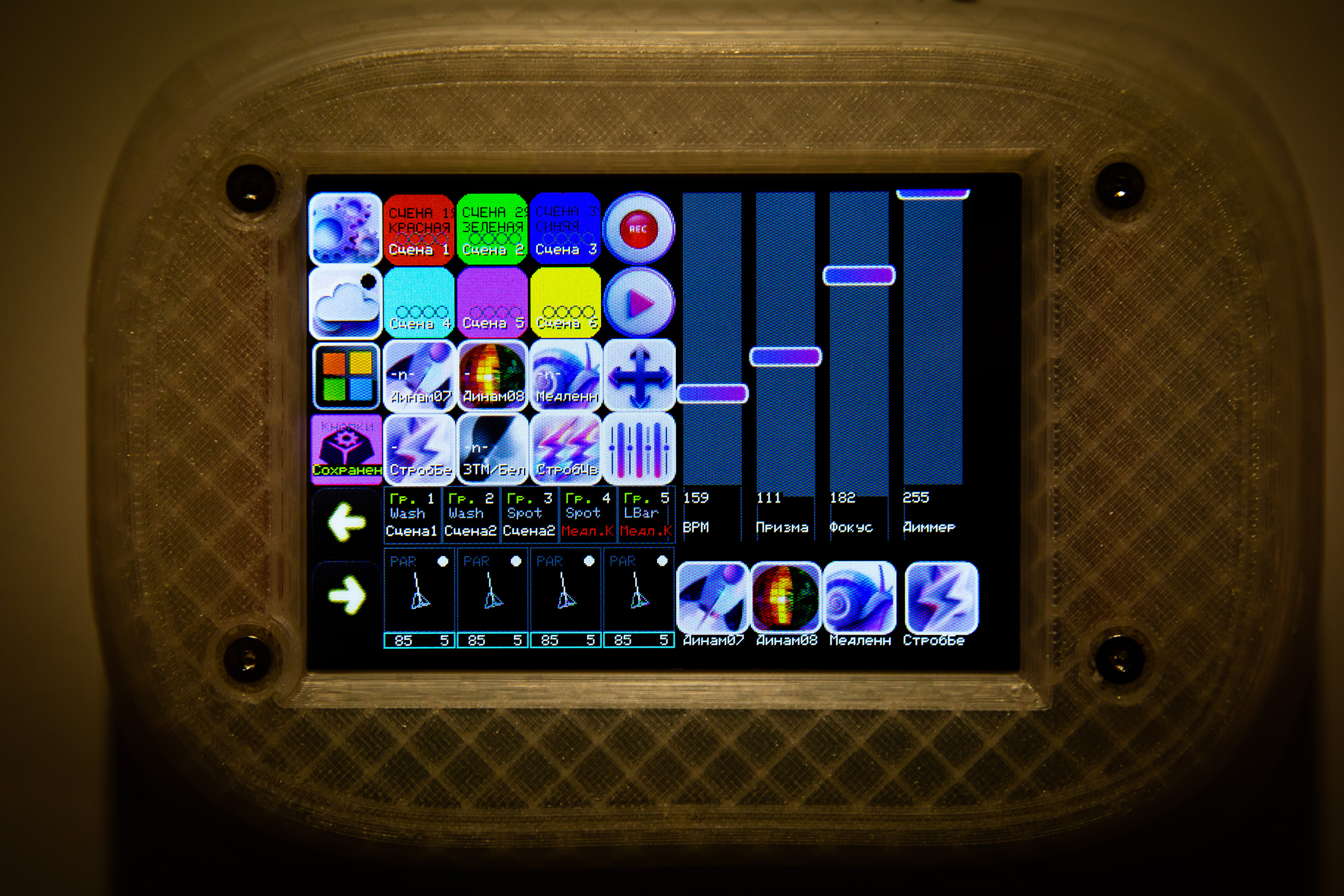
Внутри режима "горячих кнопок", кроме них самих, можно обнаружить кнопку переключения "слоев" между выбранными горячими кнопками и кнопками дополнительных динамических программ 1-4, что удобно во время проведения длительной дискотеки, чтобы менять периодически световую программу на дрругую. Также, внутри этого режима, кнопка вызова этого режима превращается в кнопку настройки. Нажав ее, можно перейти к назначению выбранной горячей кнопки.
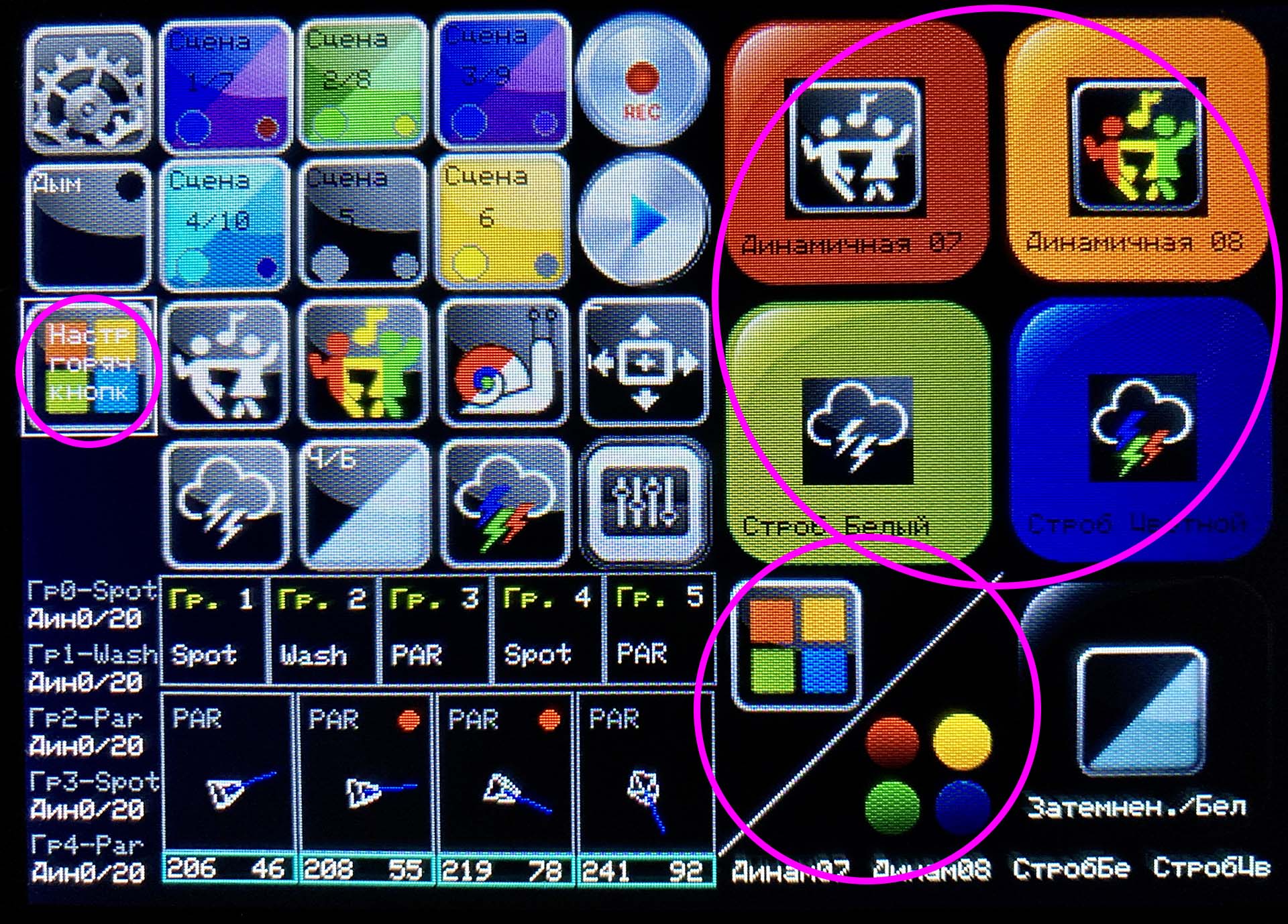
После переключения слоя выводятся кнопки динамических программ 1-4:
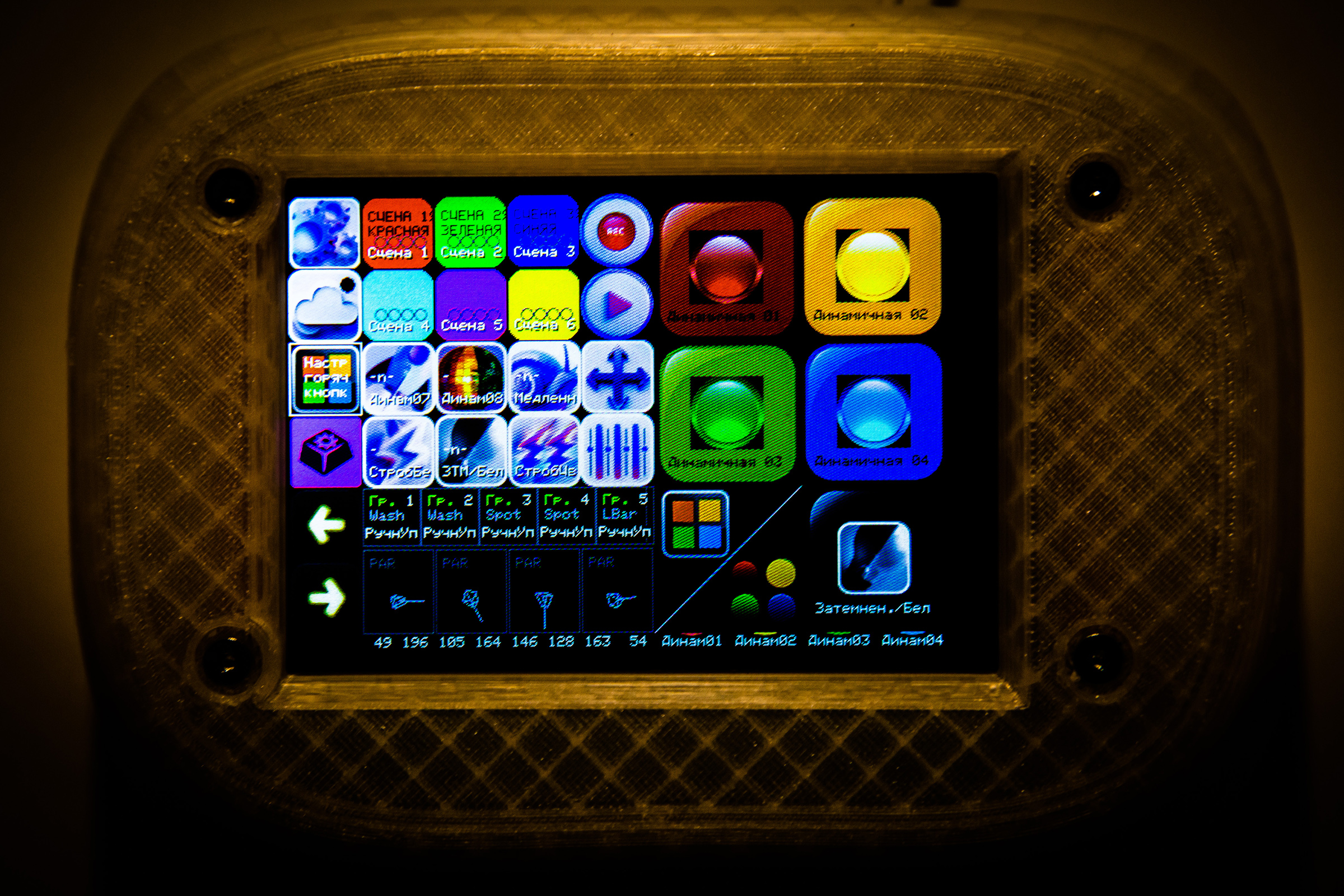
При нажатии на кнопку "Настр. горяч. кнопк." в левой части экрана под дым-машиной, вы попадаете в режим назначения горячих кнопок:
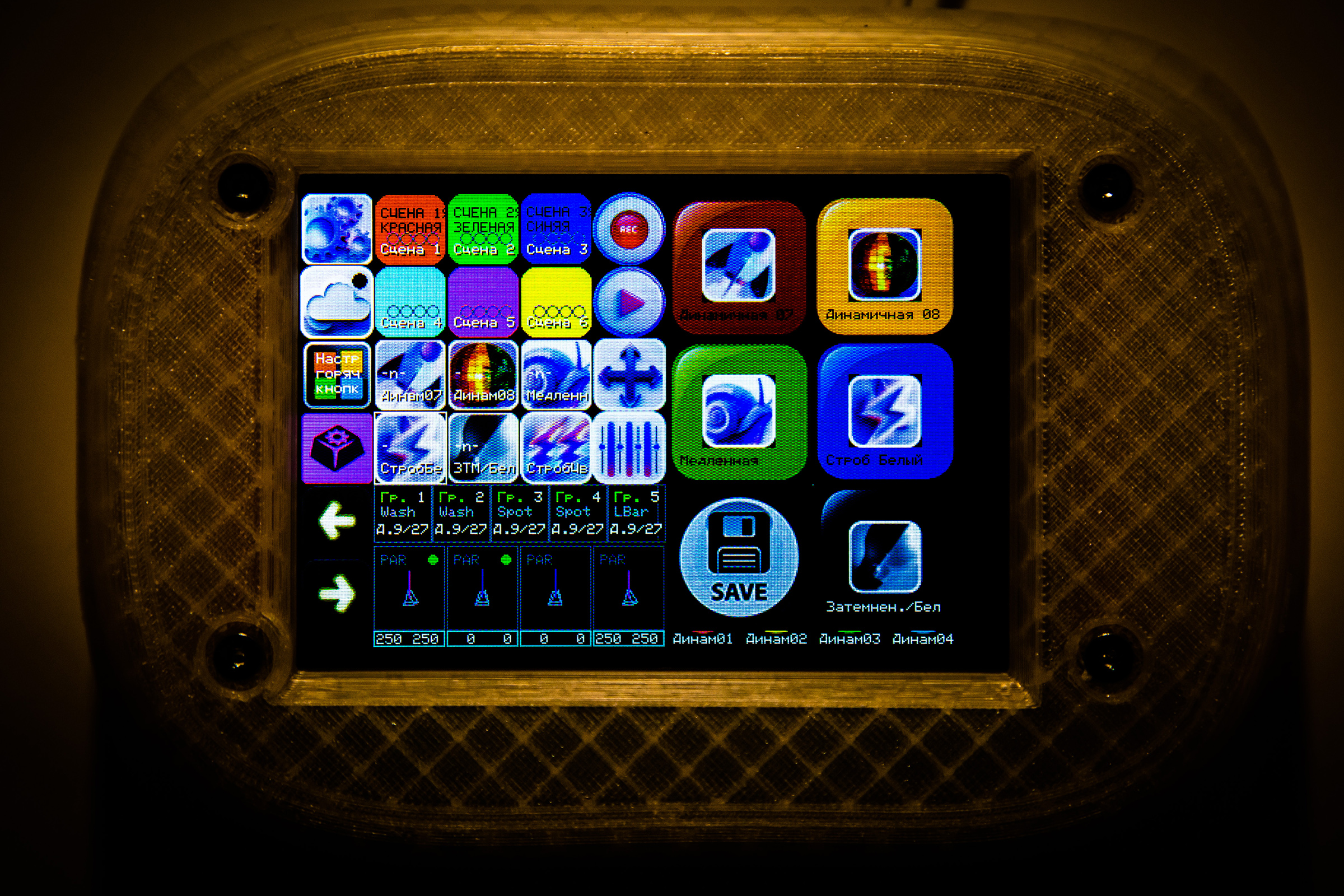
Для назначения программы на горячую кнопку, нажмите ее, затем нажмите на кнопку программ в левой части экрана. Программа назначится на горячую кнопку. После настройки всех горячих кнопок, нажмите "Save" чтобы сохранить настройки во встроенной флеш-памяти светового пульта или во вставленной при загрузке карте памяти microSD.
Видео-версия как настроить: https://rutube.ru/video/d1ab90f4377b0b1bc9a5703428d474ff/?r=wd&t=25
Видео-версия как проверить: https://rutube.ru/video/d1ab90f4377b0b1bc9a5703428d474ff/?r=wd&t=467
Каждую кнопку с программами основного рабочего поля можно настроить. Зайти в режим настройки можно кнопкой слева, четвертая сверху. Вы попадаете в режим настройки кнопок:
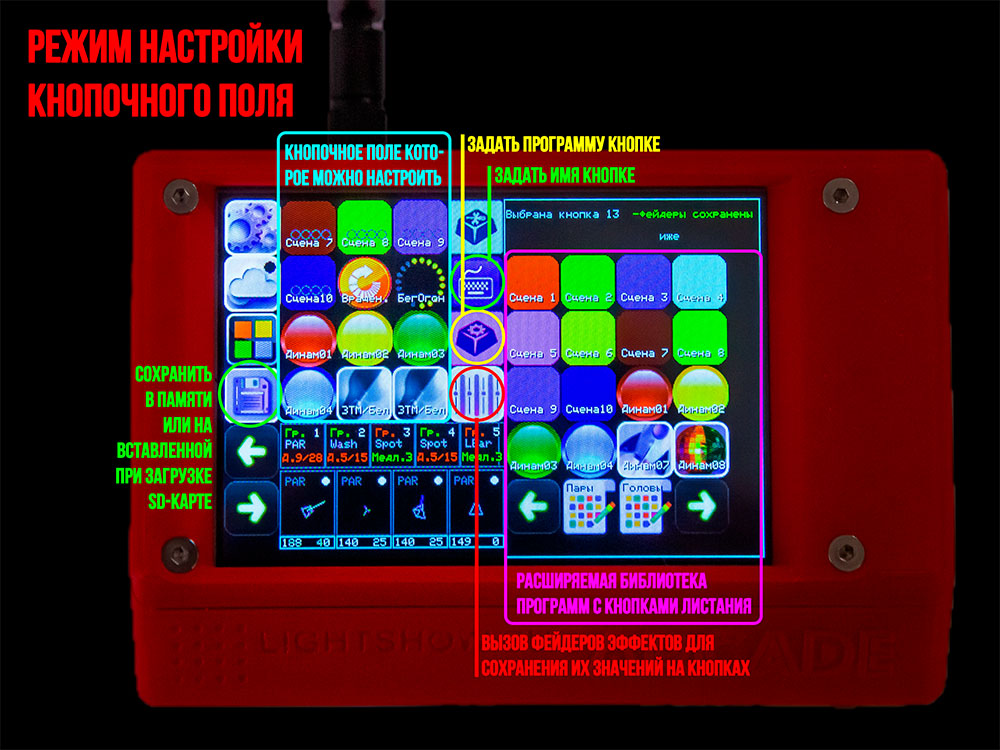
Справа отображается расширяемая нами библиотека программ, из которой Вы можете выбрать любую программу для любой кнопки из основной рабочей области кнопок с программами, в левой части экрана.
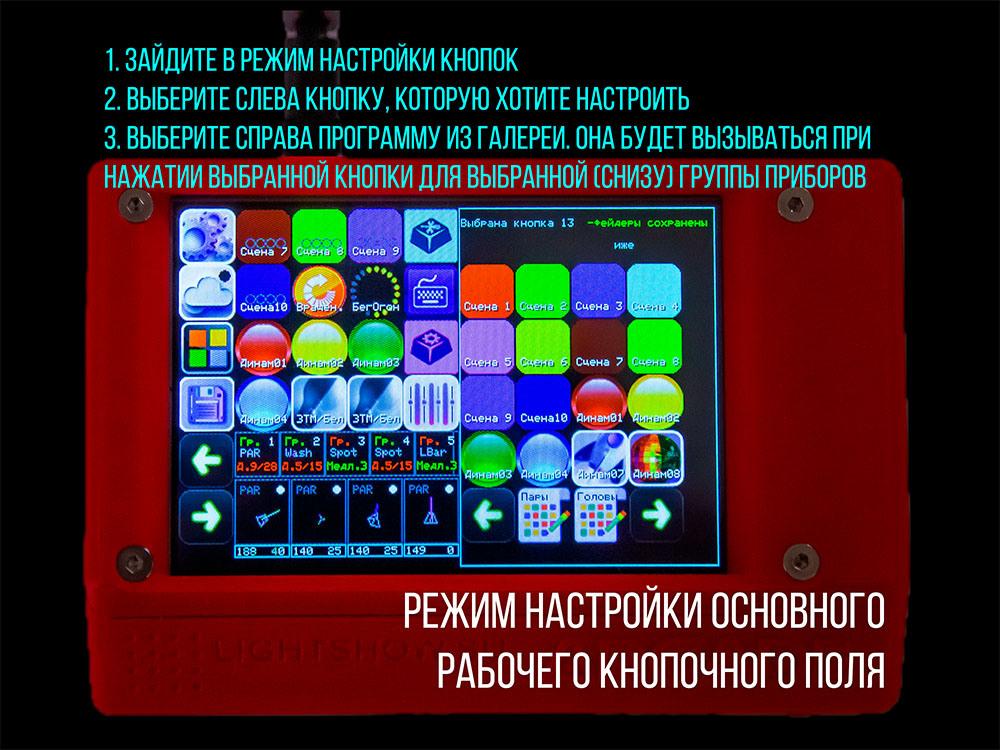
Видео-версия: https://rutube.ru/video/d1ab90f4377b0b1bc9a5703428d474ff/?r=wd&t=55
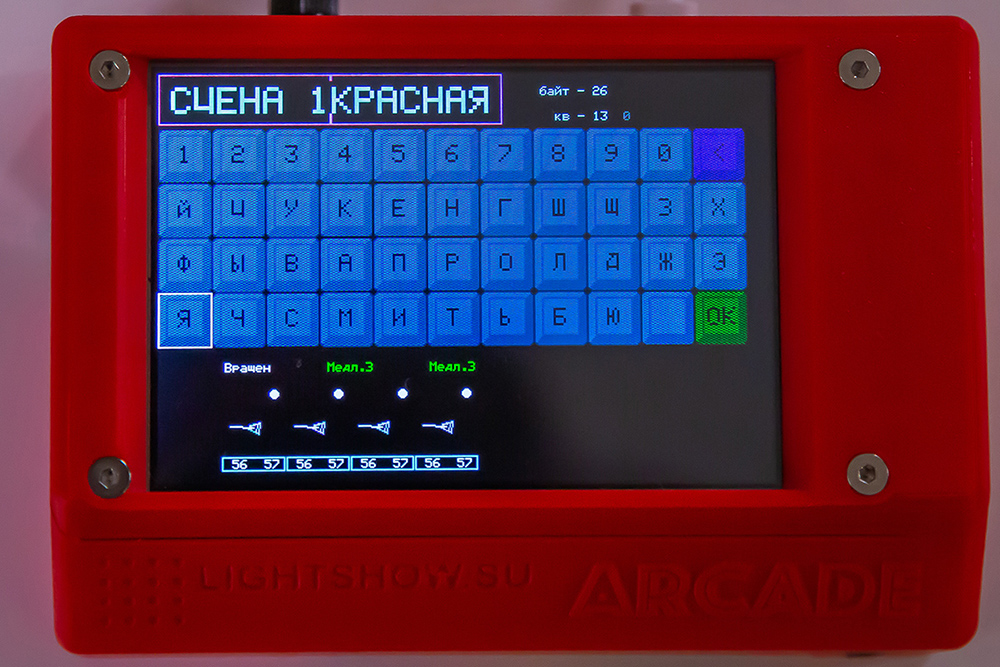
Вы можете стирать существующее название кнопкой "<" и/или вводить новое кнопками с виртуальной клавиатуры. Название кнопки вмещает 2 строки по 7 символов, для этого поле ввода удобно делится на две части - верхнюю строку и нижнюю. После окончания редактирования, нажмите кнопку "OK", световой пульт вернется в режим настройки выбранной кнопки.
Также, в режиме настройки основного кнопочного поля, присутствуют кнопку настройки программы выбранной (слева) кнопки, и кнопки быстрого перехода в режим редактирования выбранной программы, назначенной на выбранную (справа) кнопку основного рабочего поля:

Например, выбрав слева медленную программу или программу белого стробоскопа, или программу кружения, и нажав на голубую кнопку настройки параметров программы, можно попасть в режим настройки выбранной программы.
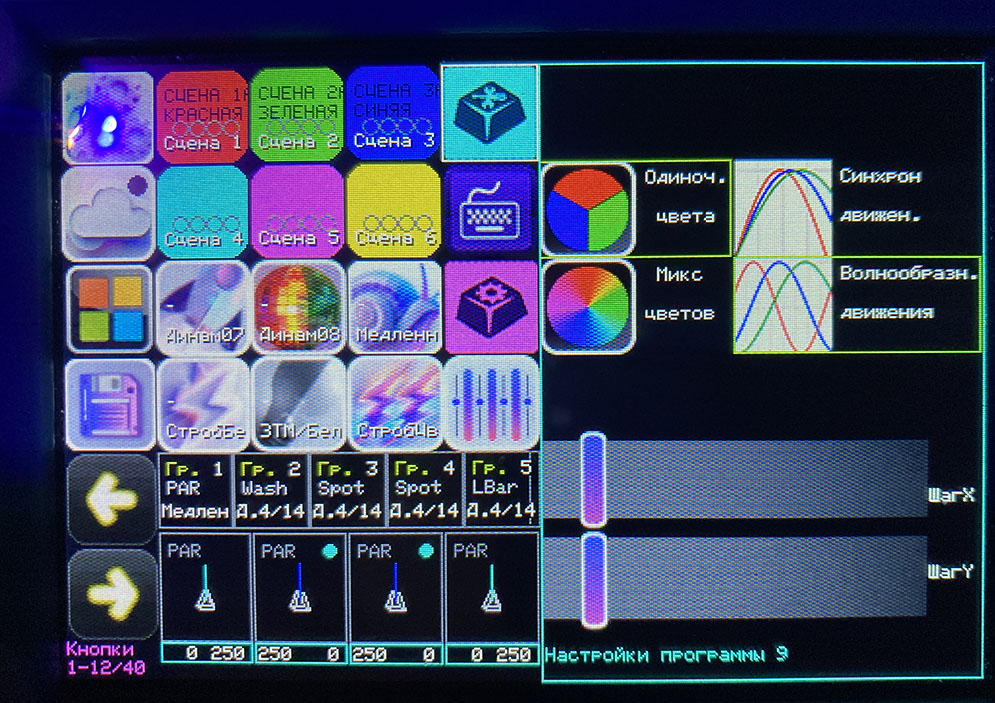
Здесь вы можете выбрать:
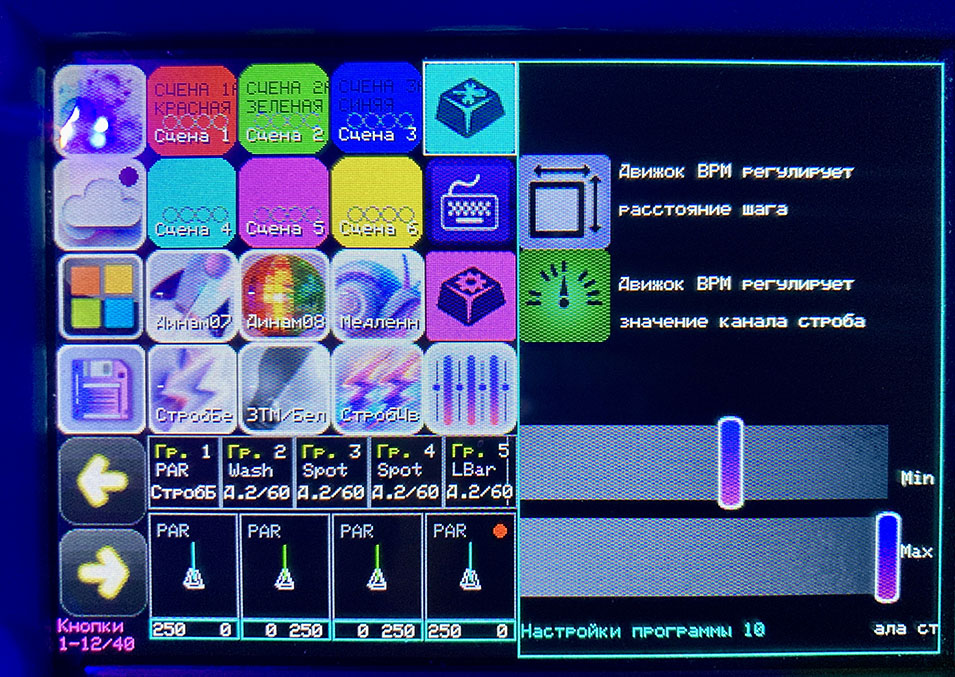
Здесь вы можете выбрать:
Видео-версия: https://rutube.ru/video/d1ab90f4377b0b1bc9a5703428d474ff/?r=wd&t=100
Если хотите настроить каждой кнопке рабочего поля, свои значения фейдеров - нажмите на кнопку вызова фейдеров (серая в центре экрана, на картинке выше обведена красным). Второе нажатие вызовет вторую страницу фейдеров с доп. эффектами световых приборов (настраивается через редактор расширенных настроек здесь: https://lightshow.su/online2
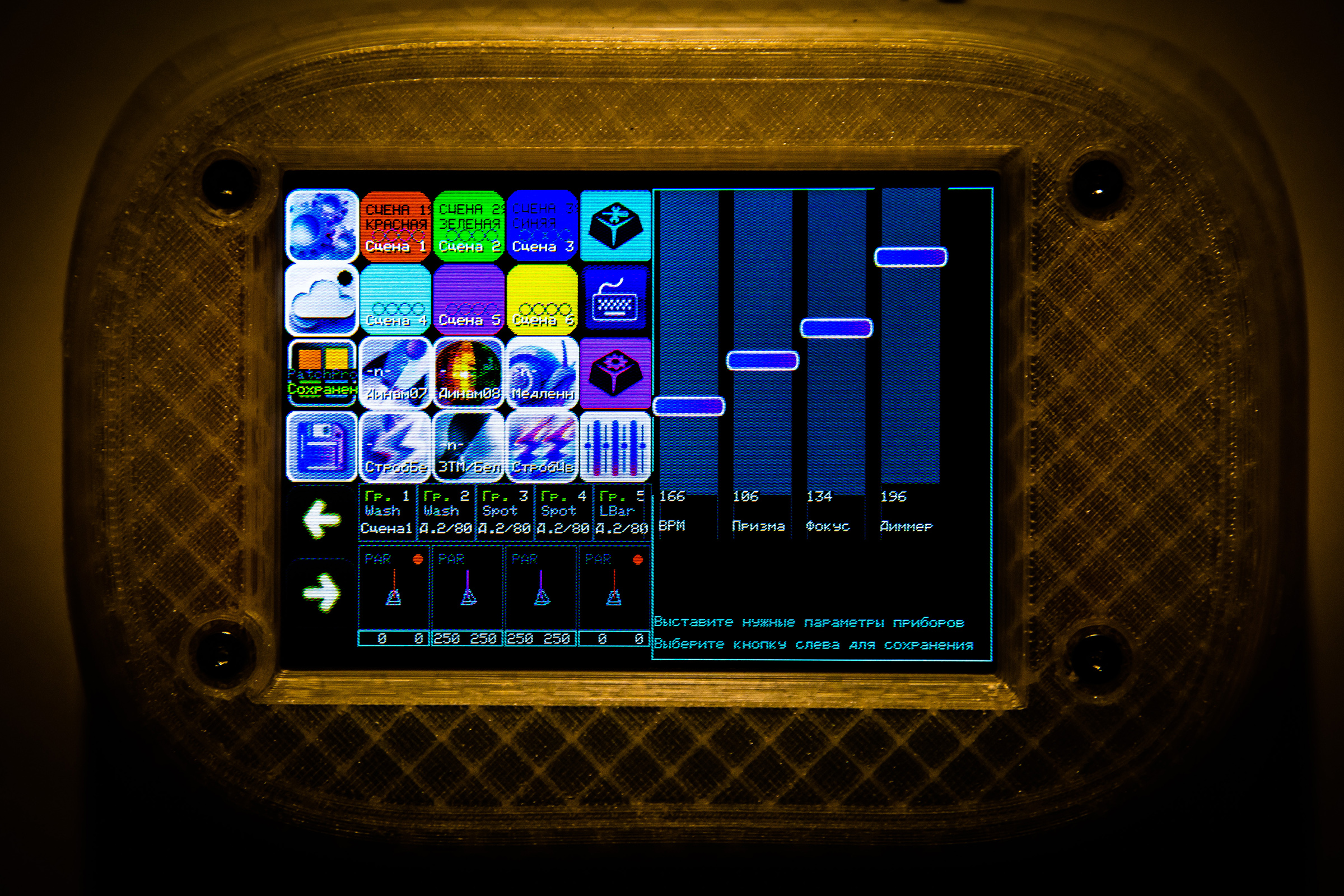
Вы попадаете в режим выставления фейдеров и назначения их параметров на определенные кнопки. Вы можете выставить фейдеры как угодно (например, включить/выключить призму, включить/выключить доп. эффект и т. п.) и после этого нажать на желаемую кнопку, на которой хотите сохранить параметры. Подходят кнопки в основной части экрана (12 программ). При желании, назначить "стандартные" значения фейдеров для нескольких или всех кнопок из рабочего поля - выставите фейдеры как Вам нужно, далее нажимайте последовательно кнопки программ, какие нужно (или все по очереди).
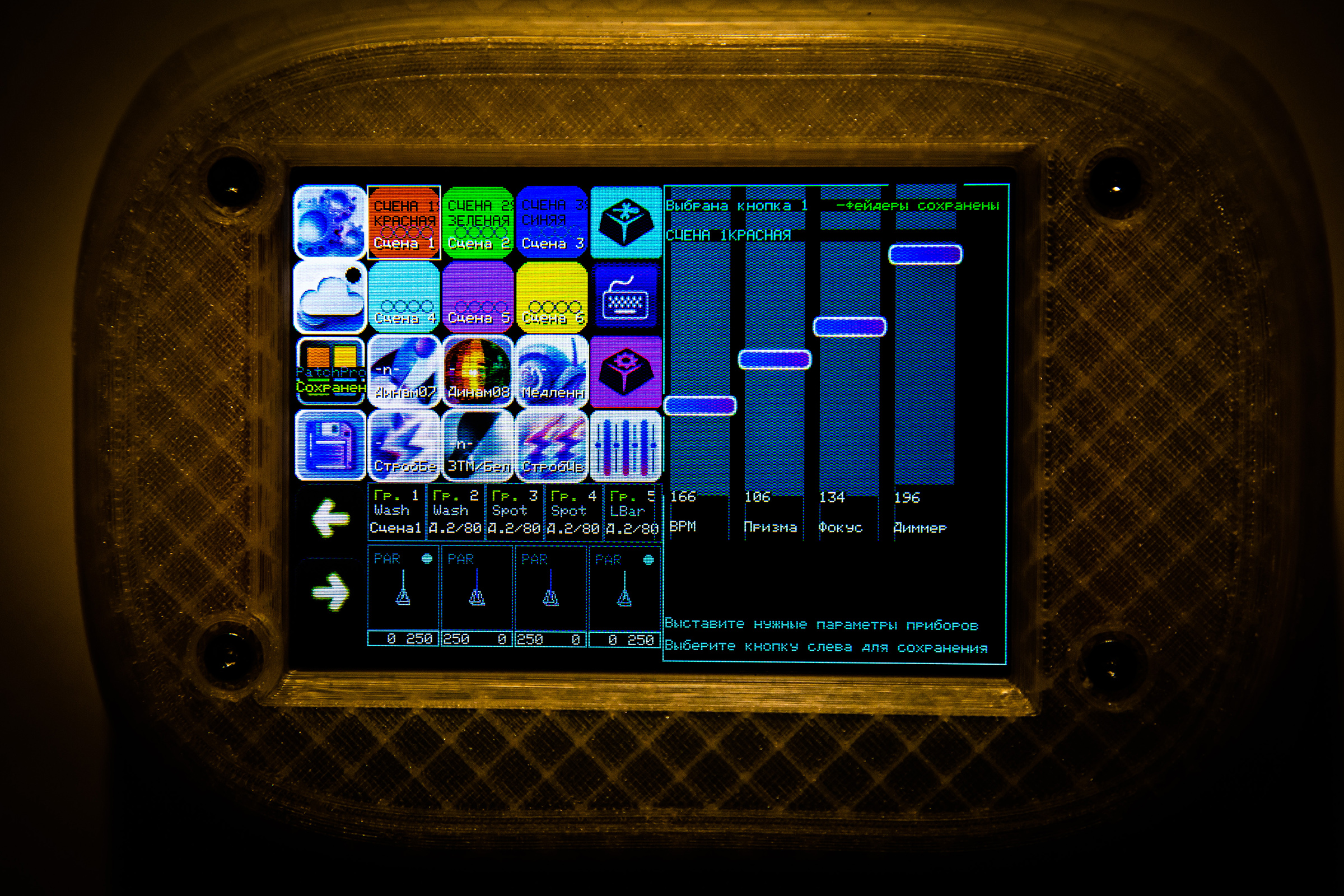
После назначения нужных параметров и нажатия нужной кнопки для их сохранения, нажмите "Save" - все настройки кнопок сохранятся в файл "BUTTONS.LP", во встроенной флеш-памяти пульта или на вставленной при загрузке SD-карте, далее вы попадете в обычный режим работы светового пульта.
При желании настроить разные значения фейдеров для разных групп приборов - перед заходом в режим настройки кнопок, выберите нужную группу приборов внизу экрана в левой части. Подробнее: https://rutube.ru/video/d1ab90f4377b0b1bc9a5703428d474ff/?r=wd&t=327
Видео-версия: https://rutube.ru/video/d1ab90f4377b0b1bc9a5703428d474ff/?r=wd&t=233
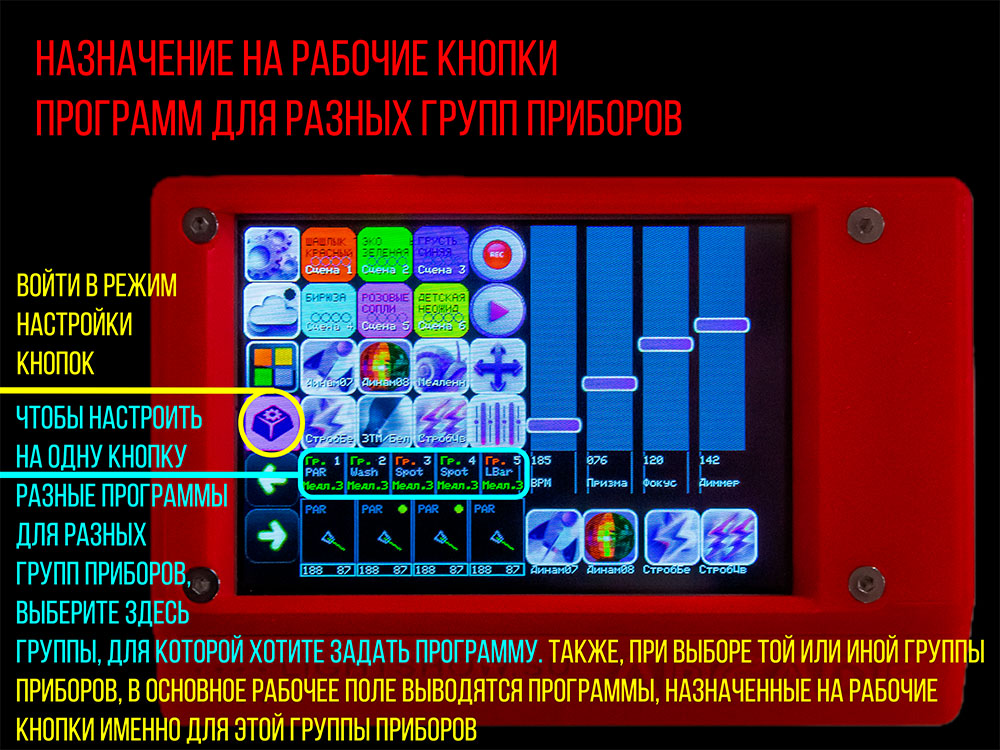
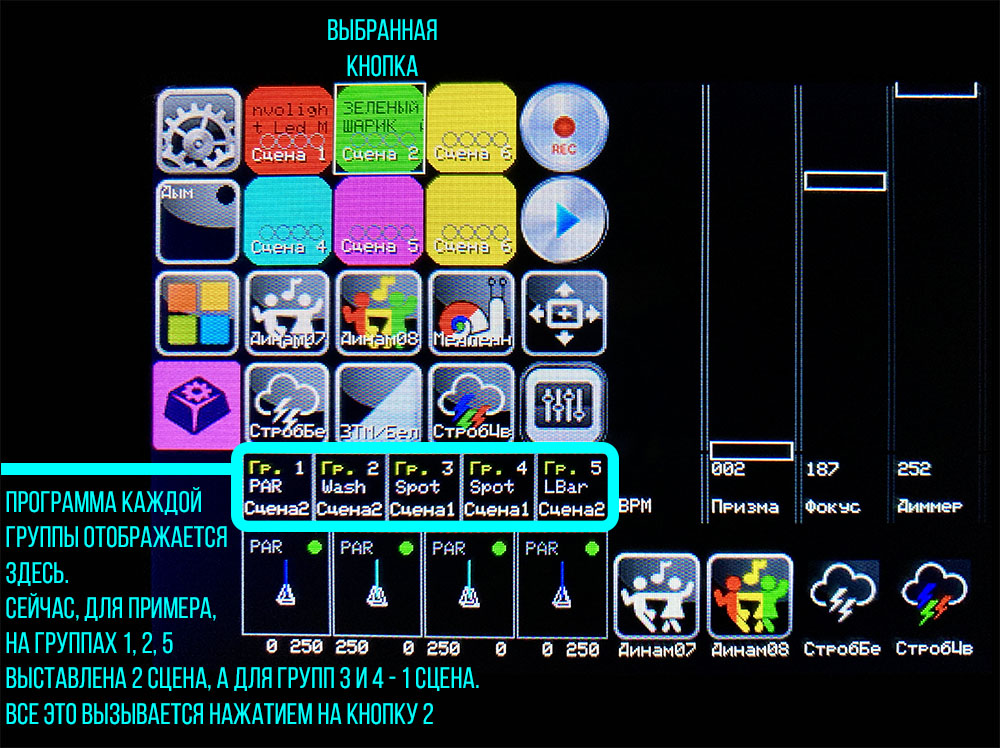
В операционной системе светового пульта, начиная с версии 27-9 (обновиться можно здесь: https://lightshow.su/manual/update-express ), появилась возможность настраивать на одну кнопку основного рабочего поля, вызов разных программ для разных групп приборов. Для примера, на этом снимке, при нажатии на кнопку 2 рабочего поля, вызывается сцена 2 для групп приборов 1, 2, 5 (пары, воши, ledbar), а для групп приборов 3, 4 (споты) - вызывается сцена 1.
Видео-версия: https://rutube.ru/video/d1ab90f4377b0b1bc9a5703428d474ff/?r=wd&t=233
2. Зайдите в режим настройки кнопок
3. Выберите справа кнопку, на которую хотите назначить программу для выбранной группы приборов
4. Выберите в галерее программ справа нужную программу
5. Нажмите "Save"
Программа будет вызываться именно для этой группы приборов при нажатии на выбранную кнопку. Таким образом, можно настроить разные программы для разных групп приборов.
Как и обещали, добавляем новые программы в галерею световых програм (в режиме настройки кнопок - справа). Добавили туда программу кружения относительно заданного центра в заданном радиусе и с заданным шагом.
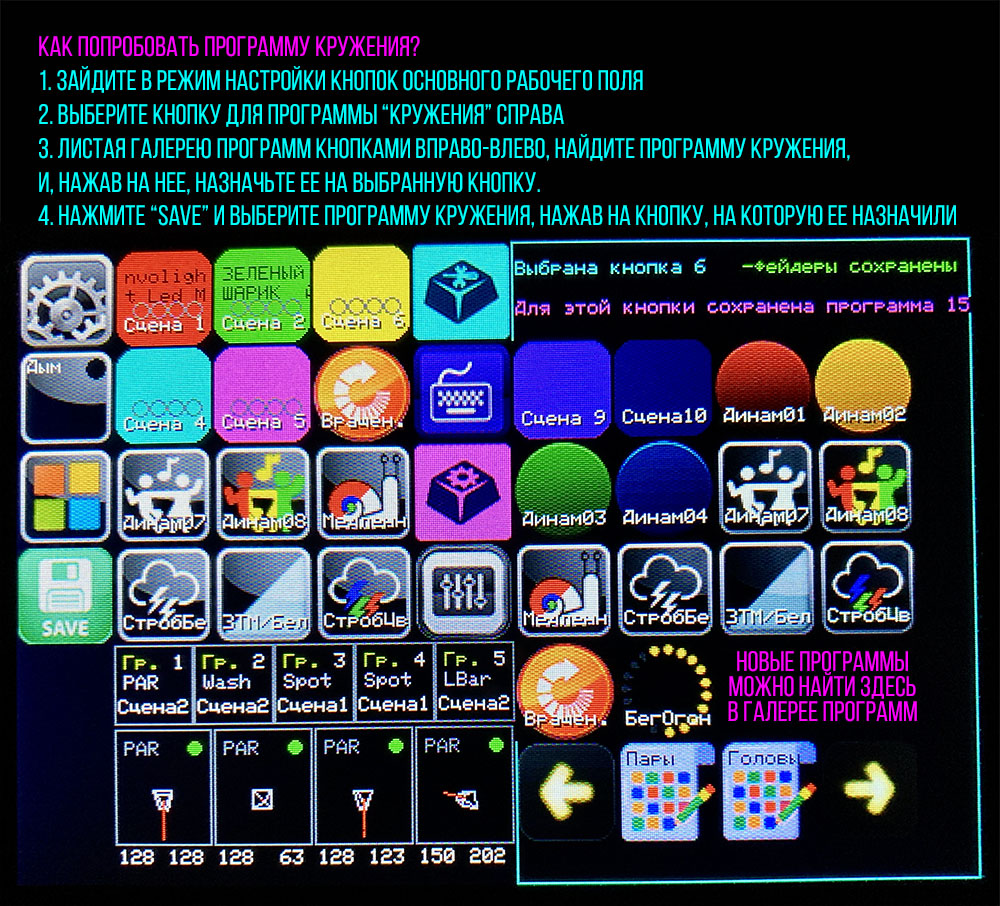
После назначения программы кружения из галереи программ на нужную кнопку рабочего поля, зайдите опять в режим настройки кнопок, затем выберите кнопку с назначенной на нее программой кружения, затем нажмите кнопку настройки световой программы (посередине в центре в самой верхней строчке, голубая кнопка). Вы попадете в режим настройки световой программы, назначенной на выбранную кнопку основного рабочего поля.

Видео-версия: https://rutube.ru/video/d1ab90f4377b0b1bc9a5703428d474ff/?r=wd&t=196
В этом режиме можно выбрать центр круга, на знакомом X/Y тачпаде голов, затем выставить радиус (размер круга), затем выставить шаг (скорость) программы. Сохранитесь кнопкой Save. Если вы перед настройкой этой кнопки запустите предварительно медленную программу, то будете в реальном времени видеть как она меняется при изменении вами ее настроек.
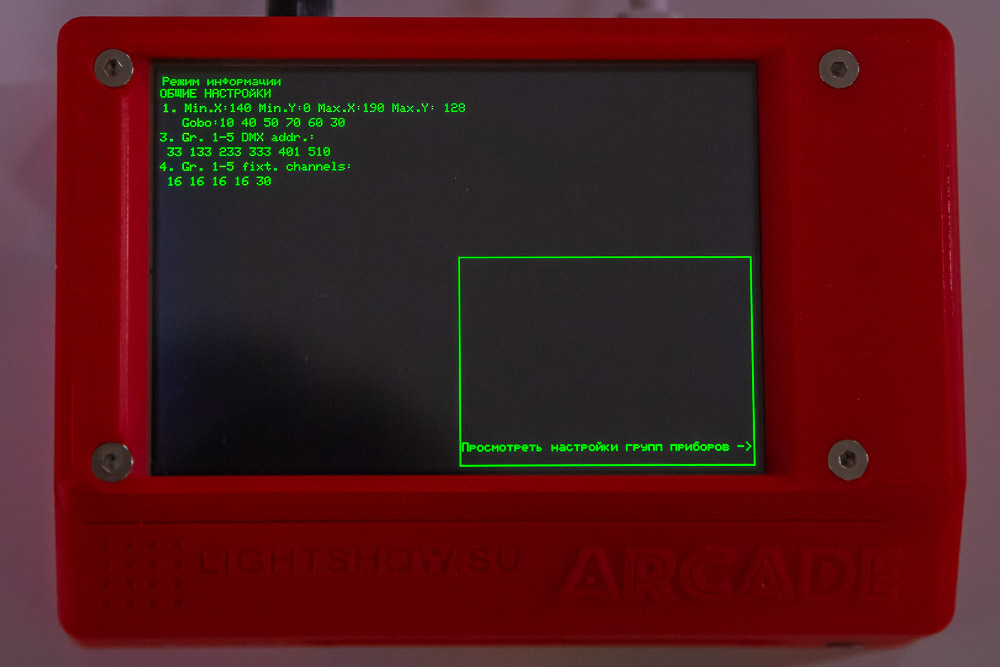
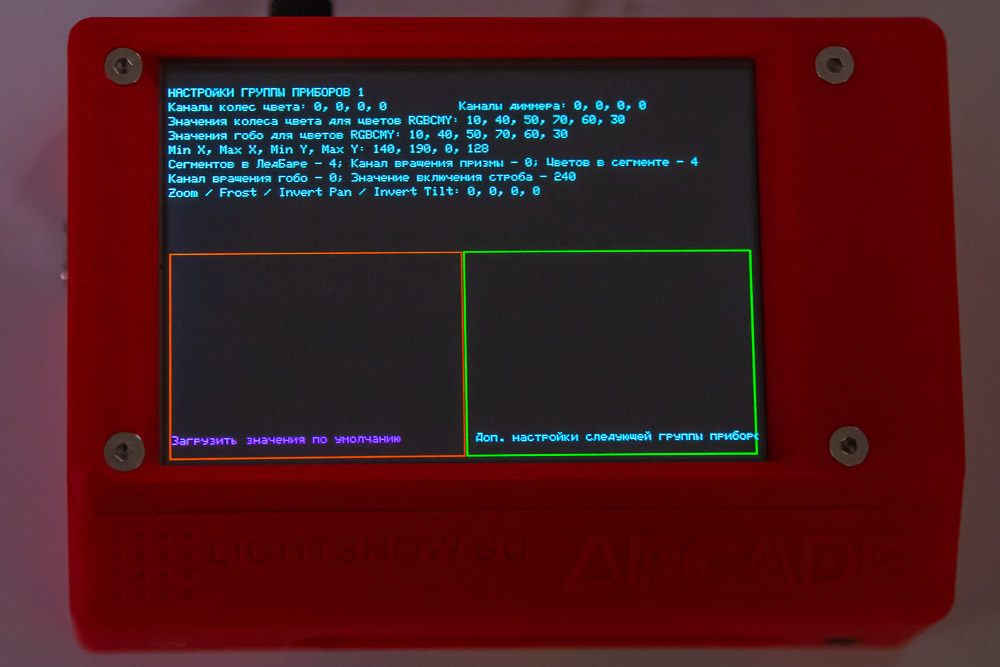
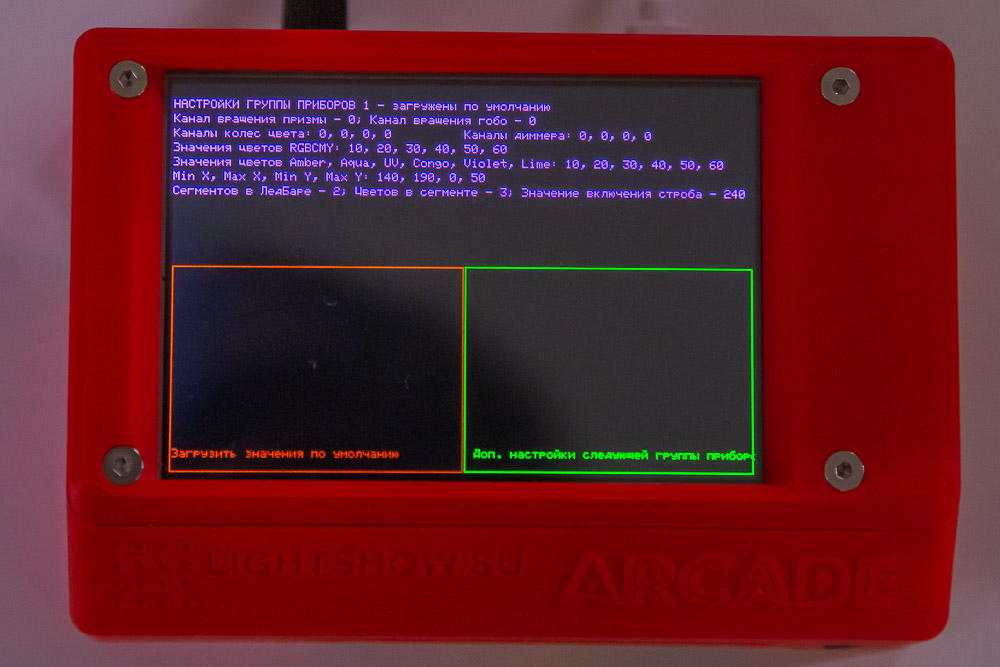
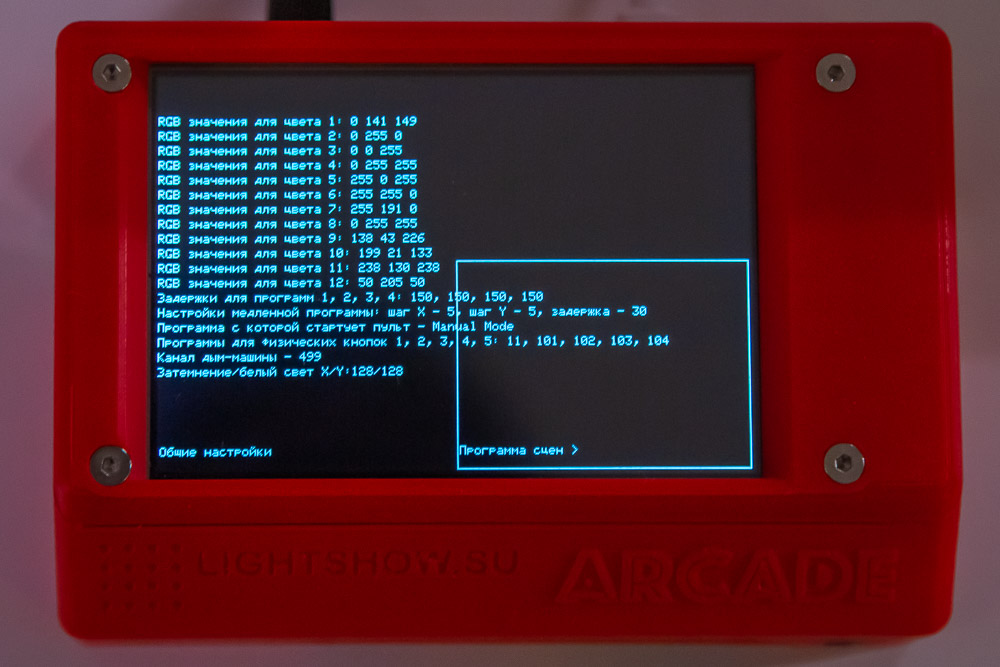
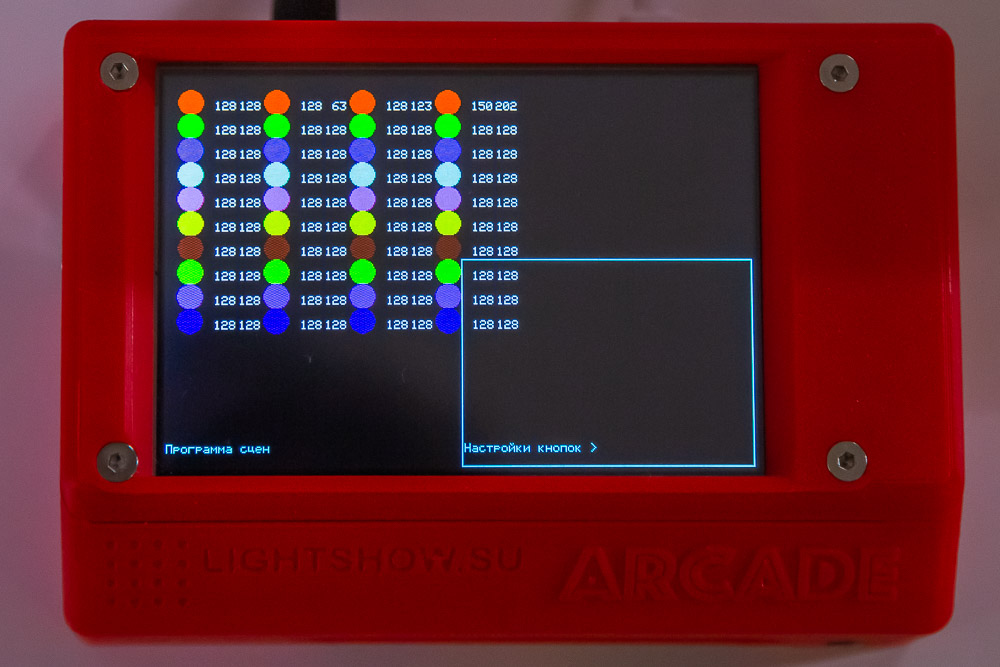
Зайдите в режим настроек (на основном экране кнопка с "шестеренками" в левом верхнем углу. Затем нажмите кнопку в самом низу экрана под пятью кнопками "Патч группы". Вы попадете в режим информации, в котором емко выводятся настройки пульта и есть возможность вернуть их в настройки по умолчанию.
Эта документация подходит для световых пультов DMX контроллеров "Station", "Arcade" и "Express"
c прошивкой начиная с версии 40 отсюда: http://lightshow.su/manual/update-express
Актуальные видео-обзоры: Управление | Настройка
Учебник по свету для неподготовленных световиков
 |
|
|
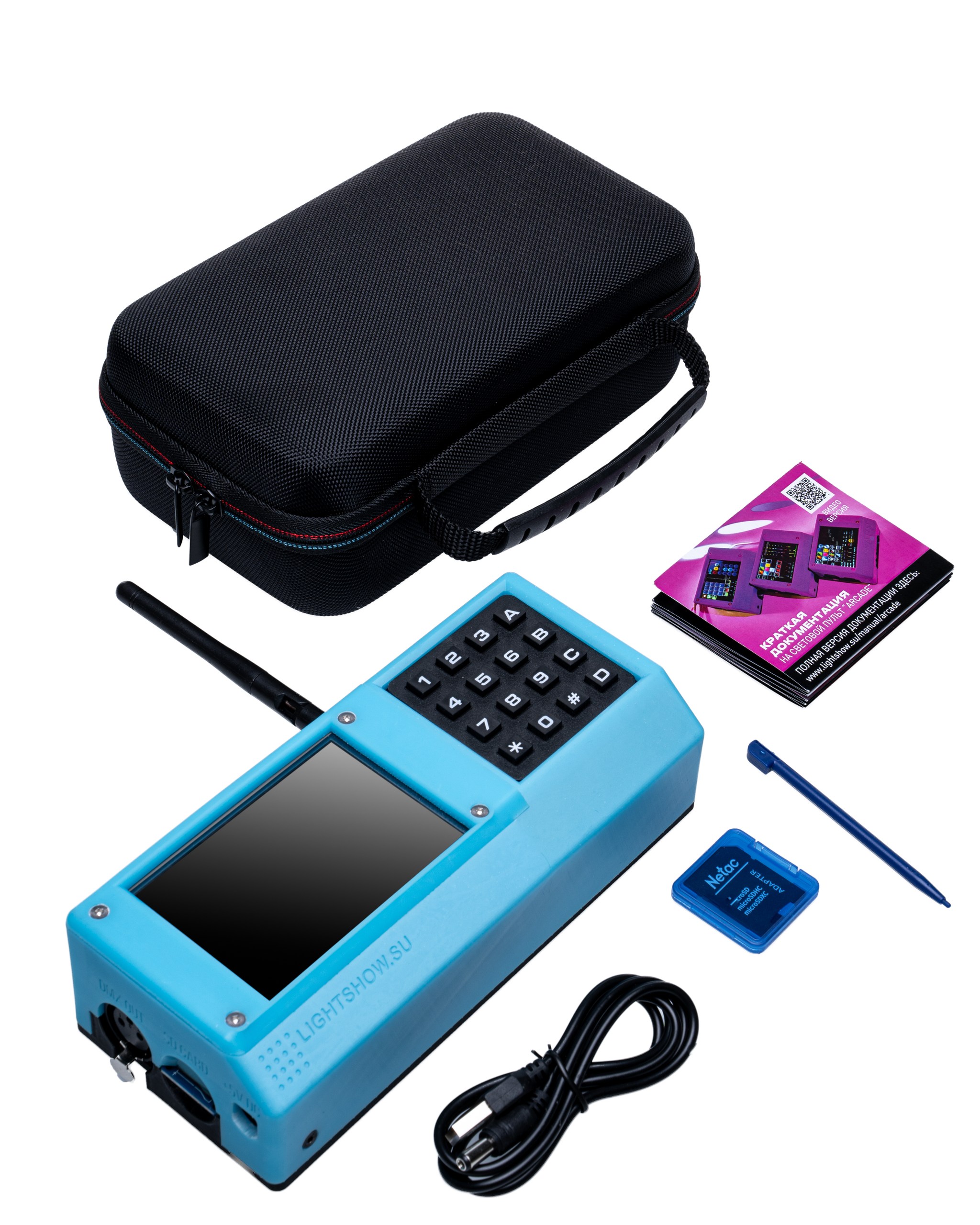
Специальная карта памяти microSD "16 ГБ Netac Class 10 Standard" может использоваться для загрузки в память светового пульта настроек и световых программ, а также для сохранения на ней настроек и световых программ.
Для работы с картой памяти, при загрузке пульта, вставьте ее в пульт, когда он попросит (напишет "ищу SD-карту в дисководе"). Пульт загрузит с нее настройки и световые программы в память пульта, и при последующих запусках пульта будет считывать настройки из своей встроенной флеш-памяти. Если, после загрузки, вы будете вносить изменения в настройки и световые программы, они будут сохраняться на вставленной при загрузке карты памяти.
Иногда удобнее производить настройку с помощью онлайн-редактора http://lightshow.su/online2/
В нем можно отредактировать файлы настроек и световых программ:
После загрузки файла в редактор (нажмите кнопку "Browse" в конце страницы, выберите нужный файл, затем загрузите его кнопкой "Загрузить"), произведите нужные изменения, затем нажмите кнопку "Скачать" и переименуйте файл, затем запишите его на карту памяти, заменив существующий такой же и безопасно извлеките карту памяти из компьютера, планшета или телефона.
Сбились настройки пульта? Скачайте изначальное содержимое карты памяти: https://lightshow.su/manual/sd
И добавьте свои файлы настроек под световые приборы - patch.lp, patchpro.lp
Подключать световой пульт следует специализированными фирменными проводами стандарта DMX. Провод подключается в разъем "DMX OUT" светового пульта, далее в разъем "DMX IN" первого светового прибора (любого), далее по цепочке из одного светового прибора в другой, последовательность не важна. На световых приборах следует выставить выбранный вами в настройках светового пульта адрес и канальный режим, который вы выбрали для настройки светового пульта. Подробнее о непонятных световых терминах здесь: https://lightshow.su/manual/glossary
Если вы располагаете световым пультом "Arcade" со встроенным wi-DMX передатчиком, то подключение может осуществляться по выбранному радио-каналу. Для соединения между приемником в световых приборах и передатчком в световом пульте нужно чтобы цвет радиоканала совпал между приемником и передатчиком. Выбрать радио-канал можно нажатием на кнопку рядом с лампочкой индикации цвета радиоканала:
Порядок подключения и включения светового пульта и световых приборов:
Перед включением светового пульта нужно убедиться что карта памяти НЕ вставлена в кардридер. Если требуется загрузить с карты памяти настройки или настроить световой пульт и сохранить настройки на карте памяти - вставьте ее во время загрузки светового пульта, когда он попросит ее во время загрузки (первые 3 секунды загрузки пульта)
Световой пульт считает с карты памяти себе во встроенную флеш-память настройки и световые программы. Их можно откорректировать, из Настроек или в онлайн-редакторе для этого светового пульта: http://lightshow.su/online2
После загрузки файлов настроек и световых программ, пульт произведет импорт библиотеки световых приборов с карты памяти в постоянную память светового пульта. Это может занять некоторое небольшое время.
Если сенсорный экран во время работы пульта работает некорректно, вы можете пройти калибровку экрана, нажав на экран и держа во время загрузки.
Если Вам не нужно считывать с карты памяти какие-то настройки - то работайте без нее. В случае если нужно перенести настройки или световые программы из светового пульта на карту памяти - есть отдельный режим экспорта/импорта в Настройках: https://lightshow.su/manual/station#settings
Основную (левую) часть экрана занимают 12 кнопок, по умолчанию настроенных соответственно кнопкам на световом пульте "Pro" (Как настроить свои программы на эти кнопки). Таких страниц по 12 кнопок - три. Их можно использовать, настраивать и листать с помощью двух кнопок со стрелками в левом нижнем углу экрана. Подробнее в этой части видео: https://rutube.ru/video/d1ab90f4377b0b1bc9a5703428d474ff/?r=wd&t=382
|
|
воспроизводит для "голов" программу из файла program7.lp (редактировать здесь: https://lightshow.su/online2/table2.php), а для "паров" из файла PRG7PAR.LP (редактировать здесь: https://lightshow.su/online2/table3.php |
|
|
воспроизводит для "голов" программу из файла program8.lp, а для "паров" из файла PRG8PAR.LP. редактируется как предыдущая |
|
|
воспроизводит медленную программу, генерируемую световым пультом. Программа перемещается по геометрии, установленной для каждой группы световых приборов и плавно переводит цвета красный-зеленый-синий через черный. При повторном нажатии на кнопку медленной программы - световой пульт включает белую медленную программу, которая крутится по той же геометрии, но все приборы работают белым светом. Кроме того, цвет можно выбирать кнопками 1-6. Настройки медленной программы - появляются в правой части экрана когда запускаете эту программу. Подробнее про медленную программу: https://rutube.ru/video/6040632641d83eec1987f0e736b0f913/?r=wd&t=515 |
|
|
стробоскоп белый - посылает на канал строба светового прибора установленное в настройках значение "строб включен" (настроить можно через: НАСТРОЙКИ (на основном экране слева сверху) > ПАТЧ НУЖНОЙ ГРУППЫ ПРИБОРОВ (5 кнопок справа) > ДОПОЛНИТЕЛЬНЫЕ НАСТРОЙКИ (вкладка с движками под вкладкой "Патч"), подробнее здесь: https://lightshow.su/manual/station#extGroupSettings), кроме того, эта световая программа моргает белым принудительно включая и выключая его + перемещает "головы" по траектории, заданной в настройках группы световых приборов. Видео про эту программу: https://rutube.ru/video/6040632641d83eec1987f0e736b0f913/?r=wd&t=569 |
|
|
Затемнение. При повторном нажатии - белый свет. |
|
|
Цветной стробоскоп. Перемещается по заданной в настройках группы приборов геометрии + генерирует для приборов рандомные цвета, и еще моргает ими. |
- переход в режим записи и сохранения шоу - переход в режим воспроизведения записанных шоуВ режиме записи шоу Вы выбираете кнопку шоу с 1 по 9, начинается запись. В режиме записи можно нажимать кнопки на основной клавиатуре, в нужное время, все это запишется на нужную кнопку. По окончании записи опять нажать кнопку входа в режим записи. Потом можете перейти в режим воспроизведения и нажать на ту кнопку на которую записали шоу - шоу начнет воспроизводится. - переход в режим ручного управления головами. Слева в нижней части экрана выберите нужный световой прибор и нужную группу, справа на X/Y тачпаде выставите нужное положение, слева кнопками цветов выберите цвет. В качестве альтернативы, если вам нужно выставить все головы в какую-то одну точку - логичнее зайти в Настройки - Редактор сцен и выставить каждому прибору индивидуальное положение чтобы они светили в одну точку, и сохранить сцену на удобную кнопку. - переход в режим движков эффектов световых приборов выбранной группы, в котором появившимися виртуальными "движками" в правой части экрана можно выставить следующие параметры: скорость световой программы, Призма, Фокус, Общая яркость (диммер). Если у светового прибора яркость и стробоскоп в одном канале, тогда половина высоты правого фейдера будет отвечать за строб, половина - за яркость, как описано в документации на ваш световой прибор.Все настройки световых программ находятся в правой части экрана - таким образом, вызывая из основного настраиваемого кнопочного поля в левой части экрана ту или иную программу, в правой - сразу выводится интерфейс настройки программы. В зависимости от программы, приводим примеры настроек:
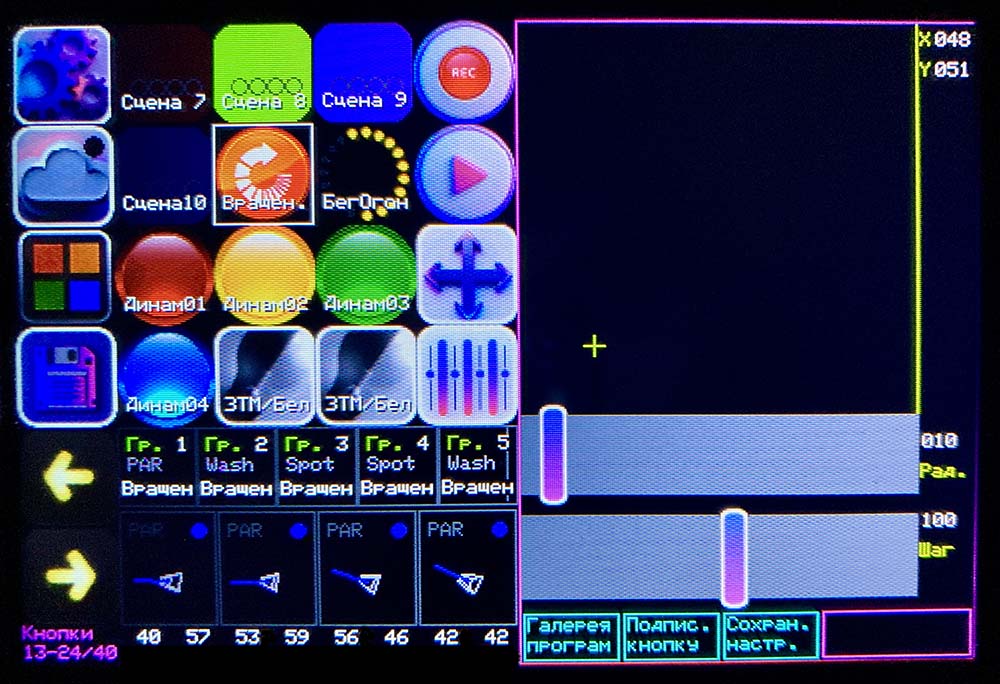
Здесь в правой части экрана на интерактивном X/Y тачпаде можно выбрать центр круга, радиус, и шаг (скорость движения) этой световой программы. Кнопкой с изображением дискеты в левой части экрана можно сохранить эти настройки в памяти светового пульта.
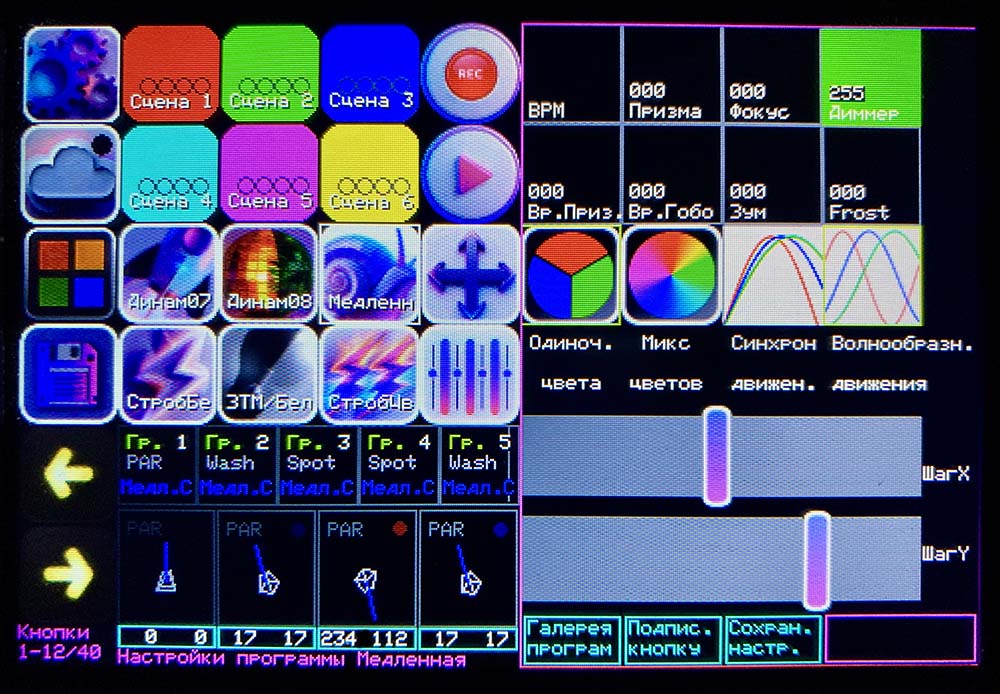
Если выбрать справа медленную программу (кнопка с изображением улитки), в правой части экрана рисуются, сверху вниз:
(доступна с версии ОС 46-1)
По умолчанию программа "бегущий огонь" находится на второй странице кнопочного поля (промотайте кнопкой "вправо", которая располагается снизу слева), однако вы можете назначить на любые кнопки эту программу и для каждой кнопки задать свои настройки и подписать кнопку экранной клавиатурой. После запуска программы с рабочего кнопочного поля в левой части экрана, справа выводятся настройки программы для каждой группы приборов, в виде текста. Чтобы настроить параметры программы для нужной группы приборов, выберите ее слева снизу, одной из 5 кнопок "Гр. 1" - "Гр. 5". Слева откроются настройки программы для этой группы:
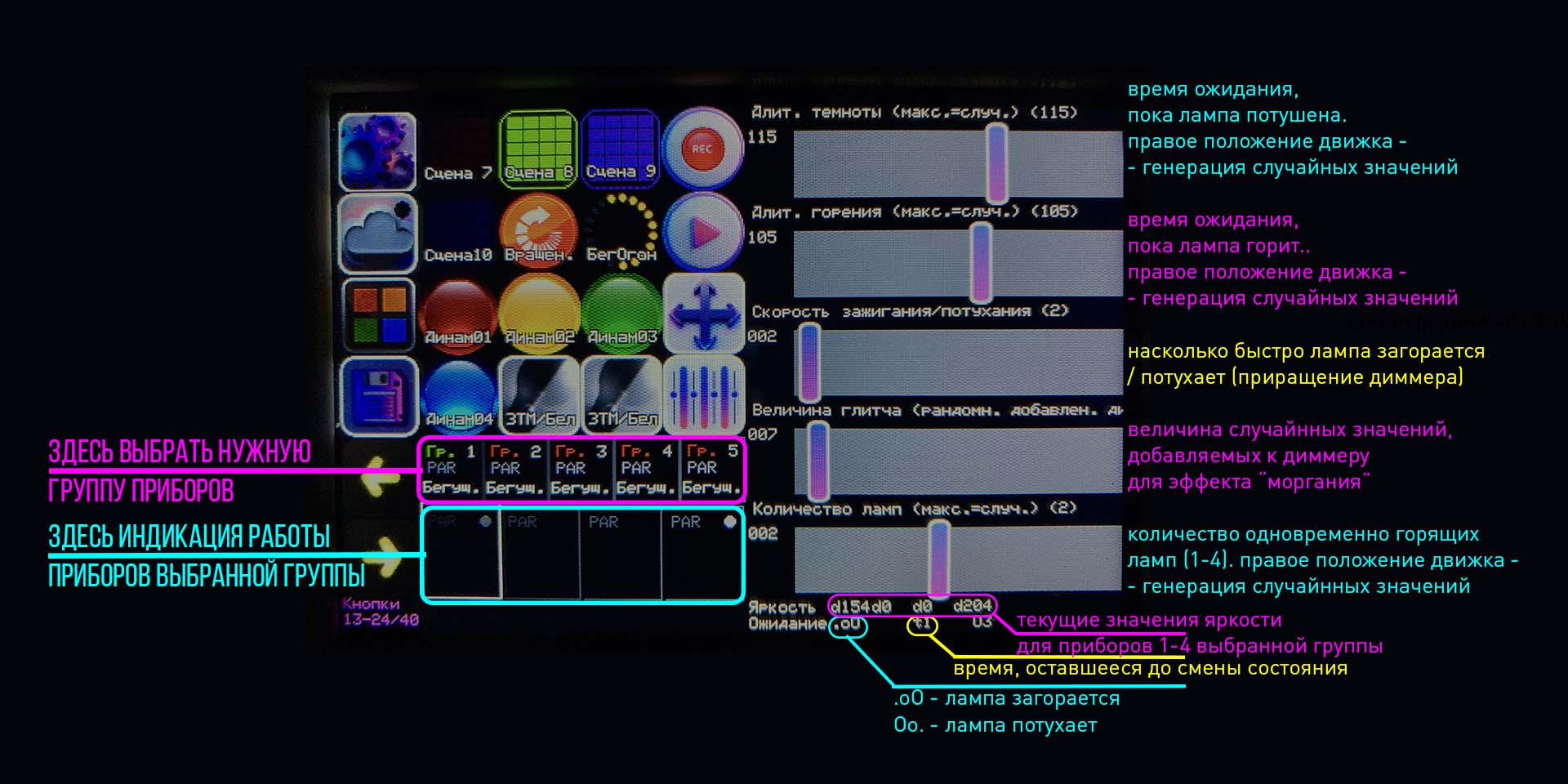
Данная генеративная световая программа управляет диммерами (яркостью) приборов каждой группы индивидуально и действует по следующему алгоритму:
Вы можете задать настройки генеративной программы для каждой группы приборов, выбирая их кнопками групп 1-5 слева снизу экрана. Чуть ниже под кнопками групп выводится визуализация работы приборов.
После всех настроек сохранитесь кнопкой с изображением дискеты - слева, 4-ая сверху.
Вы можете выбрать любые кнопки рабочего кнопочного поля, и назначить на них эту программу "бегущий огонь", но с какими-то другими настройками, и подписать каждую кнопку с экранной клавиатуры, например "медленная" или "быстрая". Подробнее процесс настройки кнопочного поля описан здесь: Галерея программ
Если вы решите поменять значения фейдеров эффектов, прикрепленных к кнопке рабочего поля (в левой части экрана), нажмите на кнопку с изображением "движков" (в центре экрана 4-ая сверху). После этого будут выведены интерактивные движки, значения которых можно менять. При желании переключиться между страницами фейдеров эффектов, нажмите кнопку с "движками" еще раз.
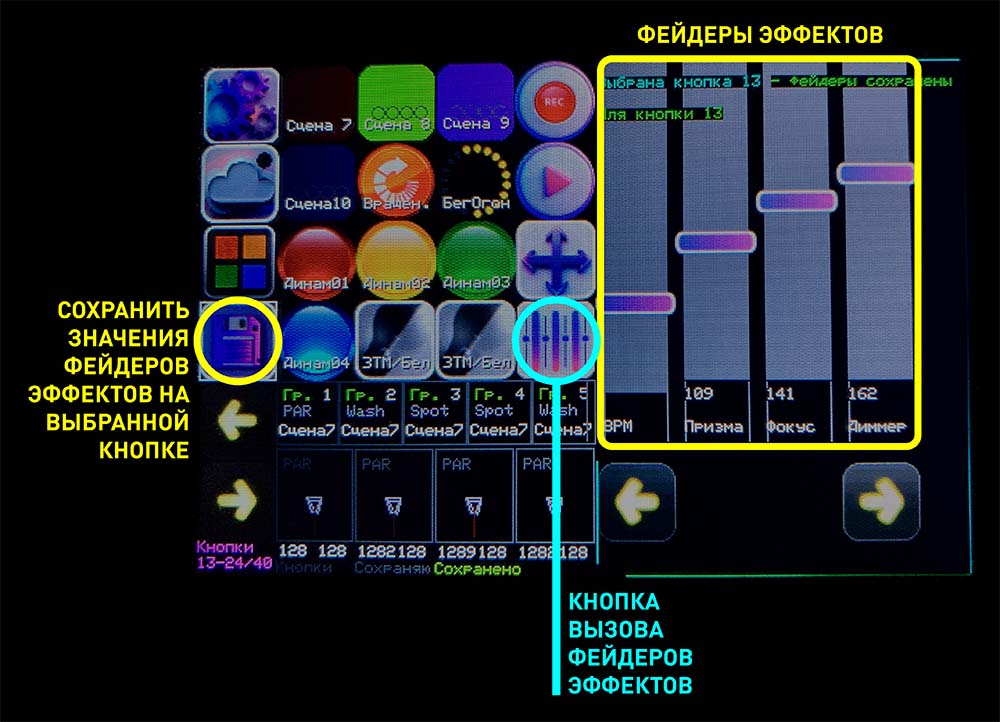
При желании сохранить значения фейдеров эффектов на выбранной слева кнопке - нажмите кнопку с изображением "дискеты" в левой части экрана (4-ая сверху)
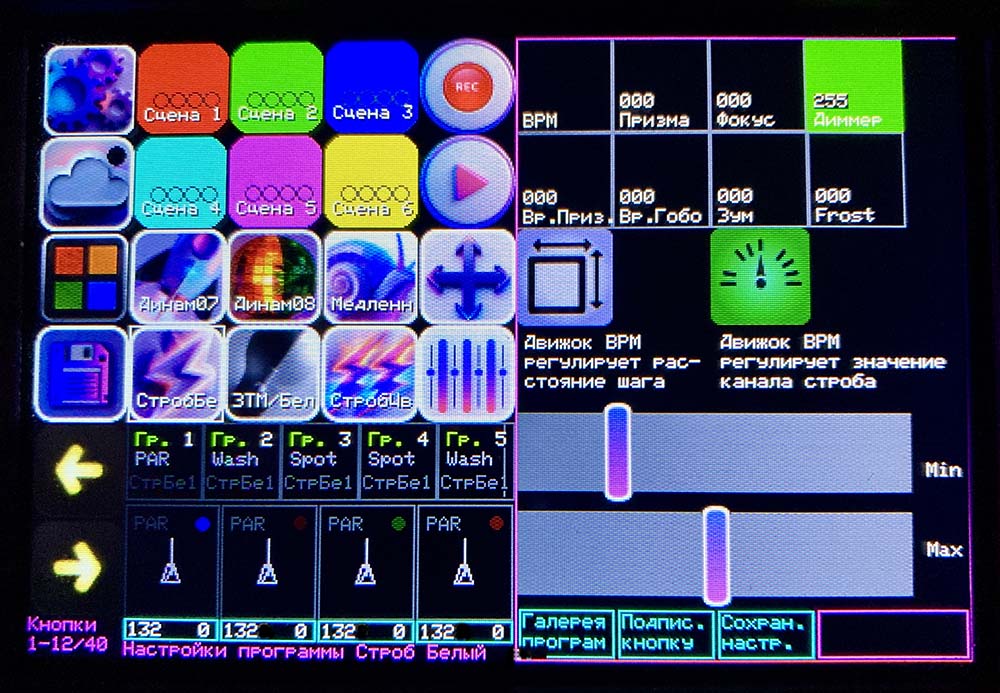
Здесь справа, кроме значений фейдеров эффектов, выводятся режимы работы программы белого стробоскопа, а именно:
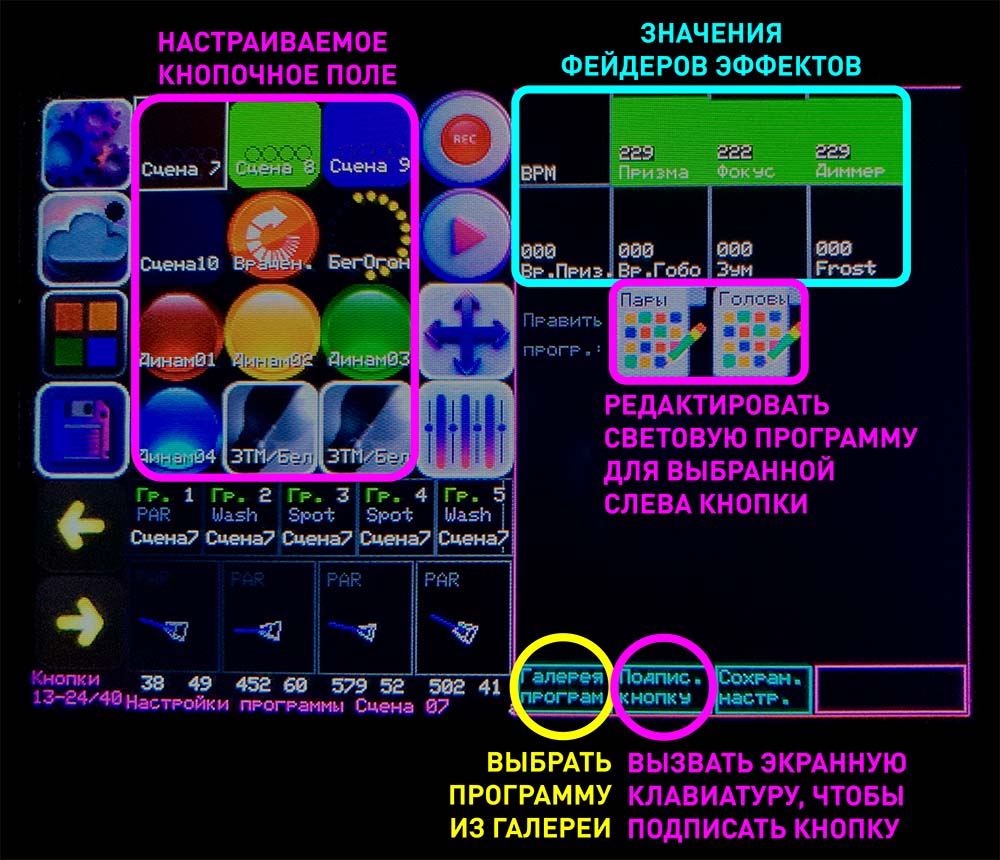
Если в левой части экрана выбрать кнопки статических сцен или динамических программ, в правой выводится именно такой экран настроек, в котором кроме значений фейдеров эффектов присутствуют кнопки быстрого перехода в редактор выбранной программы, а также, снизу, кнопки выбора другой программы из галереи (для выбранной слева кнопки) + кнопка вывода экранной клавиатуры и кнопка сохранения настроек в памяти.
При нажатии на одну из кнопок редактора, начиная с версии 43-1, в правой части экрана сразу выводится редактор.
В обновлении операционной системы светового пульта начиная с версии 42-7, добавлен режим ручной настройки цветов для играющей программы. Для того, чтобы зайти в него, нажмите радужную кнопку справа снизу:
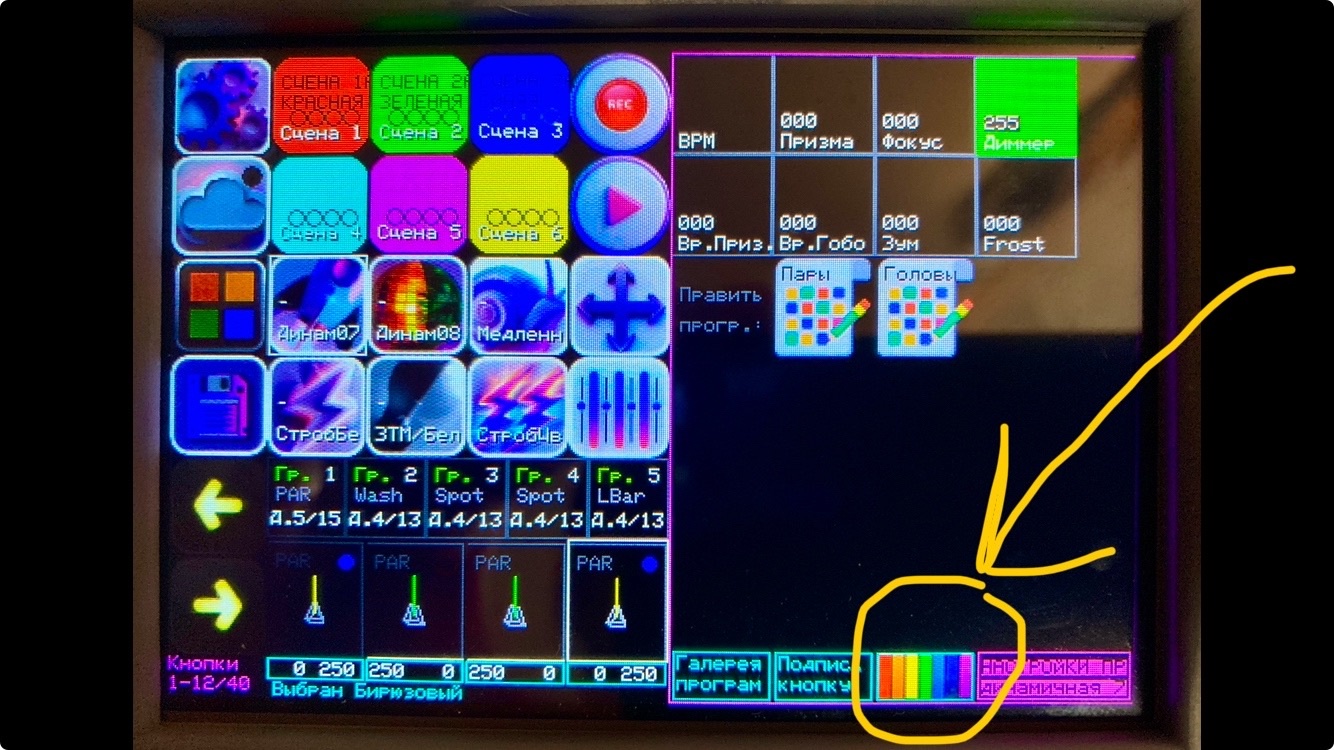
После нажатия, справа откроется панель с кнопками, которыми вы можете выбрать цвет для выбранного прибора (слева снизу). Также вы можете пользоваться кнопками включения/выключения групп приборов (слева под кнопками программ), чтобы задать цвет только нужным группам. Справа снизу, для удобства, выводятся сразу цвета всех приборов всех групп:
Вы можете стирать существующее название кнопкой "<" и/или вводить новое кнопками с виртуальной клавиатуры. Название кнопки вмещает 2 строки по 7 символов, для этого поле ввода удобно делится на две части - верхнюю строку и нижнюю. После окончания редактирования, нажмите кнопку "OK", световой пульт вернется в режим настройки выбранной кнопки.
Нажав на кнопку "Галерея программ" вы попадете в режим листаемой галереи программ (справа), в которой можно выбрать нужную программу для нажатой (слева) кнопки на основном кнопочном поле:
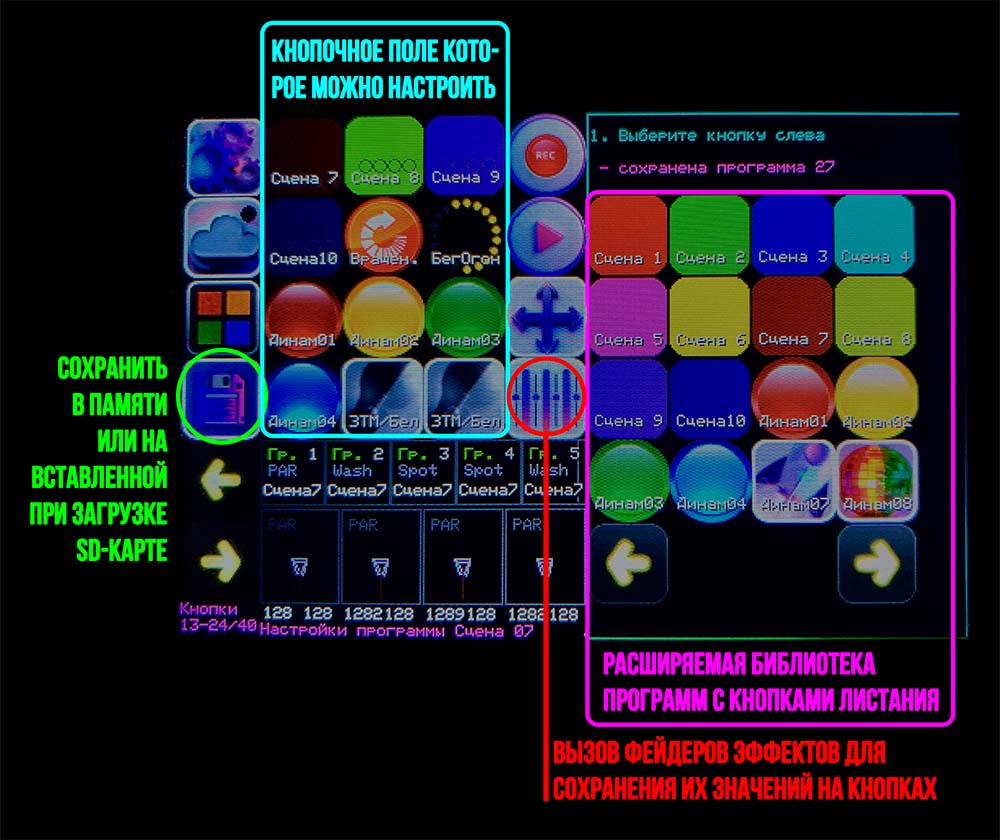
Кнопками стрелок (в правой части экрана) можно листать галерею световых программ.
Войти в режим настроек можно нажав кнопку на основном экране. Откроется режим настроек.
Его содержимое слева направо:
- вернуться на предыдуший экран - сохранить настройки (если вставлена карта памяти - на ней, иначе - во встроенной флеш-памяти). При сохранении на карте памяти, чтобы настройки загрузить во встроенную флеш-память, надо при загрузке пульта вставить карту памяти на которой сохранялись."Расческа" - переход в режим светового пульта "Расческа" в котором можно выставлять индивидуальные значения для каждого DMX канала, чтобы, например, установить, какой канал светового прибора что делает и составить актуальную документацию. Видео: https://rutube.ru/video/6c4f457bd31337343eb73ae5bb1427fe/?r=wd&t=20
Для удобства задайте световому прибору DMX адрес "1" в меню светового прибора. Далее двигайте движки поочередно, записывая, что какой канал делает. Например Яркость, Цвет, положение "Головы" по X и Y. Потом зайдите в Патч выбранной группы приборов и внесите номера каналов, соответствующие "Диммер" - Яркость, и остальные. Из режима "расчески" нет выхода, так как чтобы прейти в обычный режим работы пульта, надо перезагрузить световой пульт, чтобы он при своей загрузке загрузил в световые приборы инициализационные значения.
"DMX адрес" - задание индивидуального адреса для каждого прибора. Нажмите кнопку нужного прибора нужной группы. Справа появится интерфейс для изменения значения. При желании изменить его, сотрите текущее значение слева кнопками "X" или "<" и введите нужное. Сохраните выбор, нажав на белую кнопку справа над цифрами. Видео: https://rutube.ru/video/6c4f457bd31337343eb73ae5bb1427fe/?r=wd&t=303
"Карта памяти" - режим в котором можно произвести сохранение параметров пульта на карте памяти или загрузить выборочно с карты памяти те или иные настройки
"Ред. Пр. PAR-7", "Ред. Пр. PAR-8" - редактор программ для LED PAR, которые располагаются на кнопках 7 и 8
"Ред. Пр. Гол. 7", "Ред. Пр. Гол. 8" - редактор программ для "голов", которые располагаются на кнопках 7 и 8
"Ред. Сцен" - редактор сцен 1-10, которые располагаются на кнопках 1-6
"Визуал Вкл/В(ыкл)" - если пульт "тормозит", отключите 3D проекцию работы приборов в нижней части экрана
- позволяет настроить значения RGB для 12 цветов, которыми оперирует пульт - позволяет перейти в "режим информации", в котором последовательно, страница за страницей будет отображаться настройки каждой группы приборов. При нажатии на правую часть экрана выводится следующая информационная страница (настройки следующей группы приборов). При желании, можно сбросить настройки любой группы приборов на настройки по умолчанию, нажав на левую часть экрана. Подробнее
Зайдите с основного экрана в режим настроек с помощью кнопки , далее зайдите в настройки нужной группы приборов кнопками "Патч группа 1" - "Патч группа 5". Вам откроется экран настройки группы приборов, режим настройки каналов светового прибора "Патч" - в него всегда можно вернуться, нажав на вкладку слева
В этом режиме, нажимая на зеленые кнопки с названиями каналов светового прибора, вы можете на клавиатуре справа стереть и вписать свое значение из документации светового прибора. Так можно настроить световой пульт под световые приборы. Далее, нажмите на зеленую вкладку "Тип" снизу - вы попадете на вкладку, на которой нужно выбрать тип вашего светового прибора:
"Wash" и "LED PAR" подходит для световых приборов, управляемых каналами цвета красный-зеленый-синий. Световой прибор "паук" следует программировать как "Wash", внеся в каналы на предыдущей вкладке значения для каналов Красный 1, зеленый 1, синий 1, далее красный 2, зеленый 2, синий 2. Также этот тип прибора не обламывается управлять колесом цвета и колесом гобо у световых приборов, у которых есть и RGB каналы управления цветом, и колесо цвета с гобо. "Spot" подходит для световых приборов, цвет которых управляется одним каналом выбора цвета. Подходит для программирования лазеров. "Led Bar" используется для программирования "светодиодных палок", в дополнительных настройках (https://lightshow.su/online2/prof_setting.php) в нужной группе приборов выберите количество сегментов по 4 и количество цветов в сегменте, в настройках каналов на предыдущем экране укажите номера каналов для первого сегмента RGB(W, Amber, Uv)
Для настройки значений цветов и рисунков для соответствующих колес световых приборов "спот", нажмите внизу на вкладки - для настройки цветов и - для настройки рисунков. В зависимости от выбранного, вы попадете на одну из похожих между собой вкладок с настройкой цветов и рисунков.
|
|
Выберите нужный цвет кнопками слева. При желании внести новое значение на клавиатуре справа, сотрите текущее кнопками "X" или "<" (backspace) и внесите новое, сохраните кнопкой "V" и зеленой кнопкой "Save", когда закончите настройку. Значения для каждого рисунка и цвета можно найти в документации на ваш световой прибор. Также значение можно менять фейдером в центре экрана или кнопками "+"/"-"
В ниж можно зайти, нажав на вкладку . Вы увидите следующий экран:
Здесь вы можете задать (слева направо, сверху вниз):
В операционной системе световых пультов Express и Arcade, начиная с версии 34-3, введена библиотека приборов, чтобы можно было не программировать каналы светового прибора из мануала, а попробовать готовые предустановленные популярные световые приборы. При заходе из режима Настроек в режим редактирования патча групп 1-5, справа рисуется библиотека приборов:
Справа сверху можно выбрать один из типов, по которым рассортирована библиотека световых приборов: LED PAR, LED BAR, SPOT, WASH.
Ниже выводится галерея световых приборов в выбранном разделе. Стрелками ниже можно листать галерею. При нажатии на картинку того или иного прибора, настройки его каналов загружаются в текущую группу. В нижней правой части экрана вы можете прочесть название прибора и канальный режим, который нужно выставить в меню светового прибора, чтобы все работало корректно.
|
|
Для того, чтобы масштабировать динамические программы "голов" для той или иной группы световых приборов в нужный квадрат пространства (например, только на танцпол) - зайдите в эту вкладку снизу . Появится такой экран:
Выберите нужное значение. Например, для ограничения наполовину (в зависимости от количества градусов на которые умеет поворачиваться световой прибор) - выберите "Мин. X" и поставьте 150 на клавиатуре справа (или фейдером в центре экрана), "Макс. X" - 200, "Мин. Y" - 0, "Макс Y - 128"
Появляется при заходе из меню настроек в любой из режимов редактирования световых программ для LED PAR или "голов", или по кнопке "редактор сцен". Для примера рассмотрим редактор световых программ для голов в режиме редактирования сцен. Шаг 1 - сцена 1, и так далее. В левой части экрана отображается текущая программа - 10 шагов для "голов" и 30 шагов для "LED PAR", также на ней белым квадратом выделен текущий редактируемый шаг или сцена. Перемещение между шагами световой программы или сценами осуществляется с помощью кнопок "+" и "-", которые увеличивают или уменьшают текущий шаг. Кнопка "+" логично расположена сверху по центру экрана, "-" - чуть ниже.
Выбрав нужный шаг световой программы (шаги световой программы - это как последовательные кадры мультфиольма), выберите нужный прибор с 1ого по 4ый кнопками "Пр. 1" - "Пр. 4".
Далее выберите цветными кнопками сверху - нужный цвет для светового прибора.
Затем, горизонтальным и вертикальным виртуальным "движком" (фейдером) на экране, установите нужное положение светового прибора.
Проделайте эти операции для каждого светового прибора, задав им нужный цвет и положение, и для каждого шага световой программы. Нажмите кнопку "Сохранить". При загрузке пульта с SD-картой, файл программы сохраняется на ней. При загрузке без SD-карты - световая программа сохраняется во встроенной флеш-памяти светового пульта.
(с версии ОС 43.2+)(с версии ОС 46.0+)
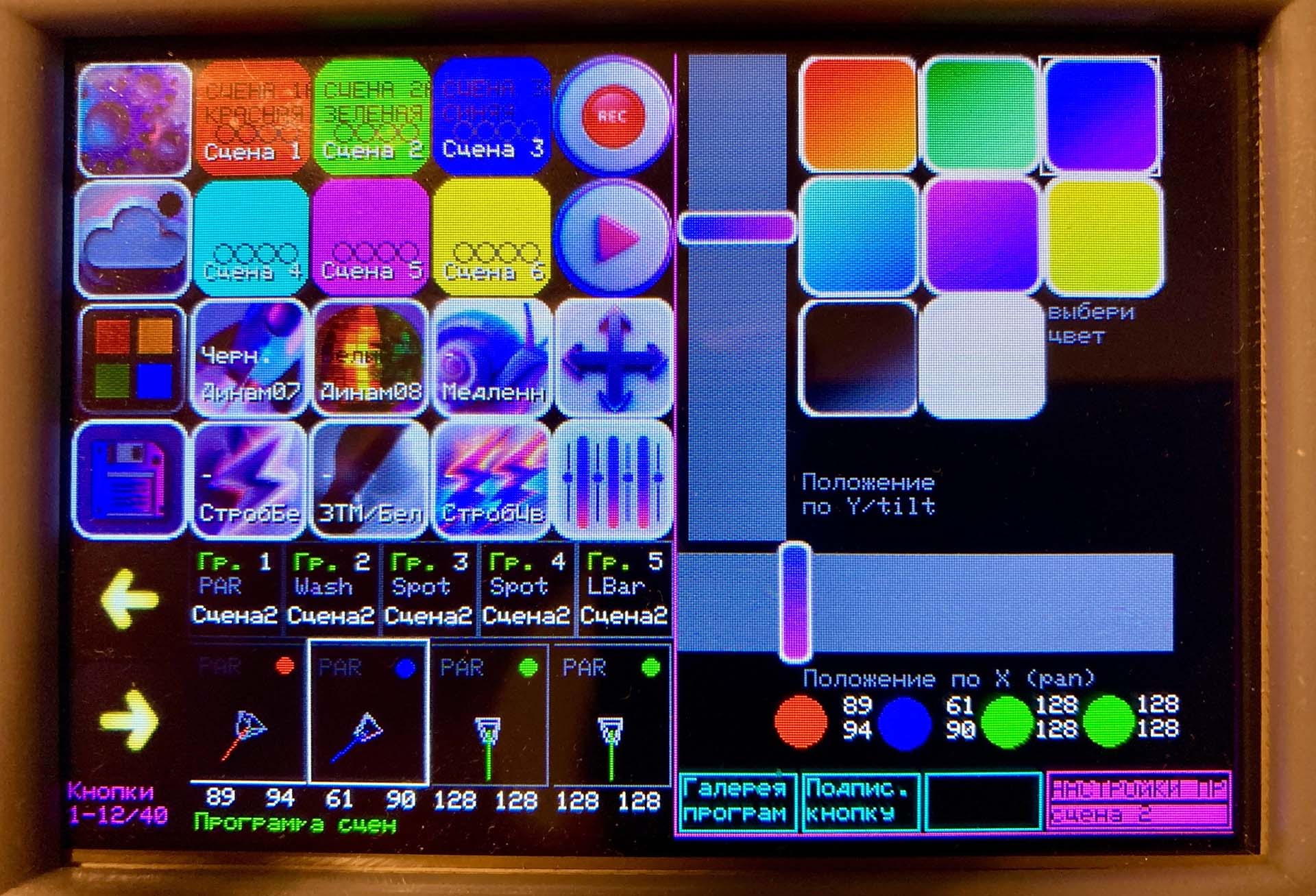
С версии операционной системы 43.2 мы перенесли редактор сцен в правую часть экрана, так что при вызове любой сцены в основной рабочей левой части экрана, вы можете справа, в выводящихся настройках выбранной программы (кнопки) выбрать "редактировать" (тут неважно, PAR или головы - теперь в редакторе сцен можно сразу прописать индивидуальную сцену для каждой из 5 групп приборов, выбирая их кнопками групп слева снизу). После захода в редактор, вы увидите следующий экран:
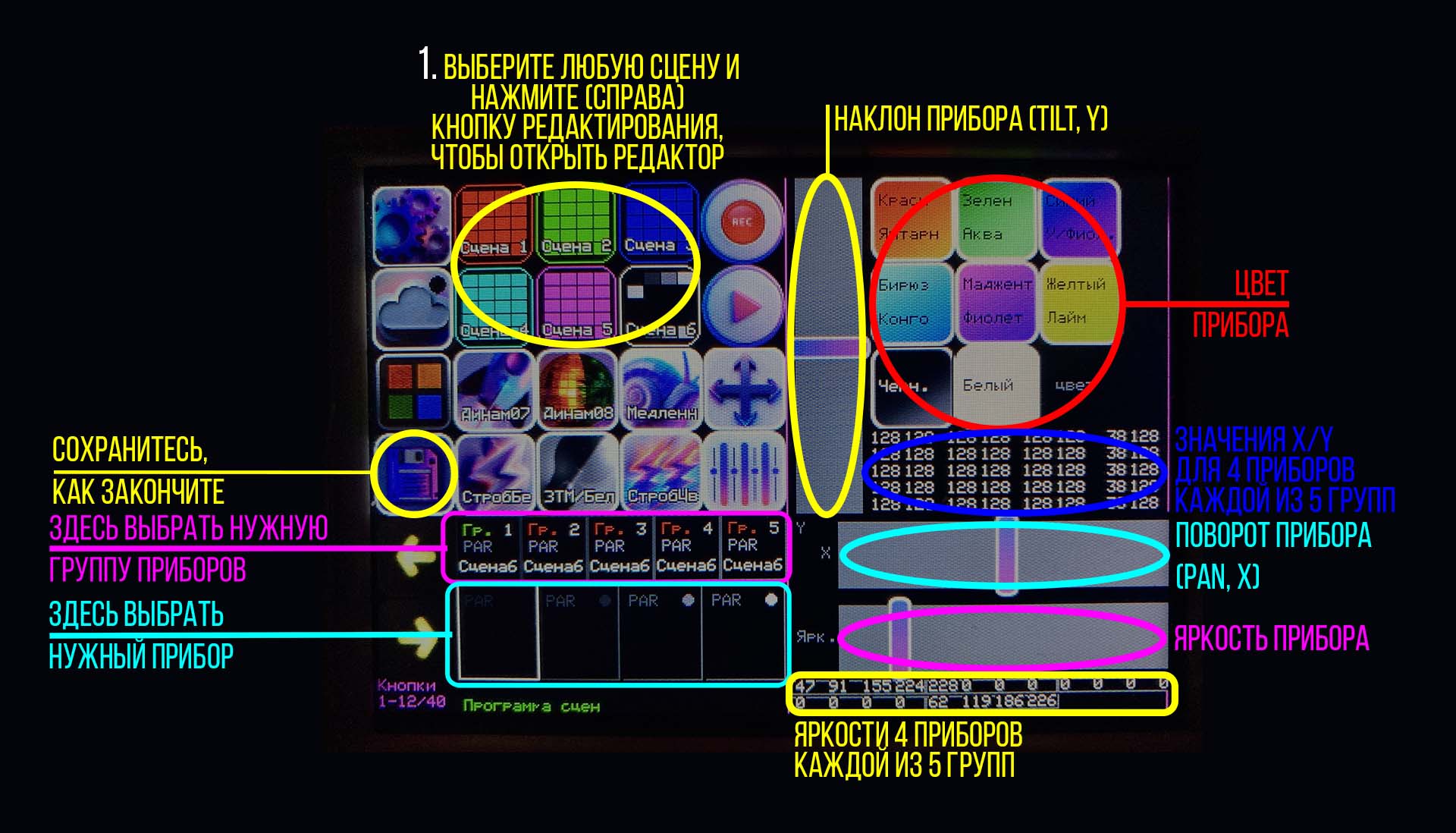
Чтобы настроить нужную сцену, после входа в режим редактирования:
Позволяет выводить в правую часть экрана большие настраиваемые "горячие кнопки", по которым удобно "тапать" для оперативного переключения световых программ. Эти кнопки на экране соответствуют физическим кнопкам. А еще через режим "горячих кнопок" легко производить назначение программ на физические кнопки. В этот режим можно зайти, нажав кнопку с 4 разноцветными квадратами в левой части экрана, под кнопкой дым-машины:
Внутри режима "горячих кнопок", кроме них самих, можно обнаружить кнопку переключения "слоев" между выбранными горячими кнопками и кнопками дополнительных динамических программ 1-4, что удобно во время проведения длительной дискотеки, чтобы менять периодически световую программу на дрругую. Также, внутри этого режима, кнопка вызова этого режима превращается в кнопку настройки. Нажав ее, можно перейти к назначению выбранной горячей кнопки.
После переключения слоя выводятся кнопки динамических программ 1-4:
При нажатии на кнопку "Настр. горяч. кнопк." в левой части экрана под дым-машиной, вы попадаете в режим назначения горячих кнопок:
Для назначения программы на горячую кнопку, нажмите ее, затем нажмите на кнопку программ в левой части экрана. Программа назначится на горячую кнопку. После настройки всех горячих кнопок, нажмите "Save" чтобы сохранить настройки во встроенной флеш-памяти светового пульта или во вставленной при загрузке карте памяти microSD.
Зайдите в режим настроек (на основном экране кнопка с "шестеренками" в левом верхнем углу. Затем нажмите кнопку в самом низу экрана под пятью кнопками "Патч группы". Вы попадете в режим информации, в котором емко выводятся настройки пульта и есть возможность вернуть их в настройки по умолчанию.
Световой пульт DMX контроллер "Station" имеет возможность удаленного управления через Интернет-контрольную панель, которая открывается в любом браузере: https://dmx-controller.ru/wifi/
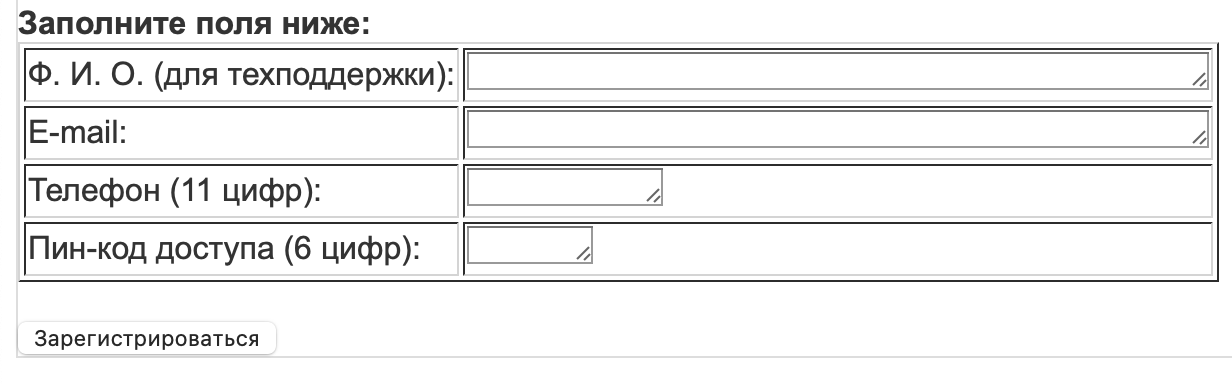
Для начала зарегистрируйтесь, нажав кнопку "Зарегистрироваться". Откроется страница, на которой нужно ввести свой телефон, который будет использоваться как логин и 6-циферный ПИН-код, который будет использоваться как пароль, а также ФИО, которое будет отображаться в контрольной панели (или название ресторана, зала) и контактный емаил для восстановления ПИН-кода при его утере. Номер телефона или ПИН-код не должны начинаться с нулей, для корректной работы. После введения всех данных, нажмите кнопку "Зарегистрироваться"
Далее для доступа в контрольную панель используйте ссылку https://dmx-controller.ru/wifi/
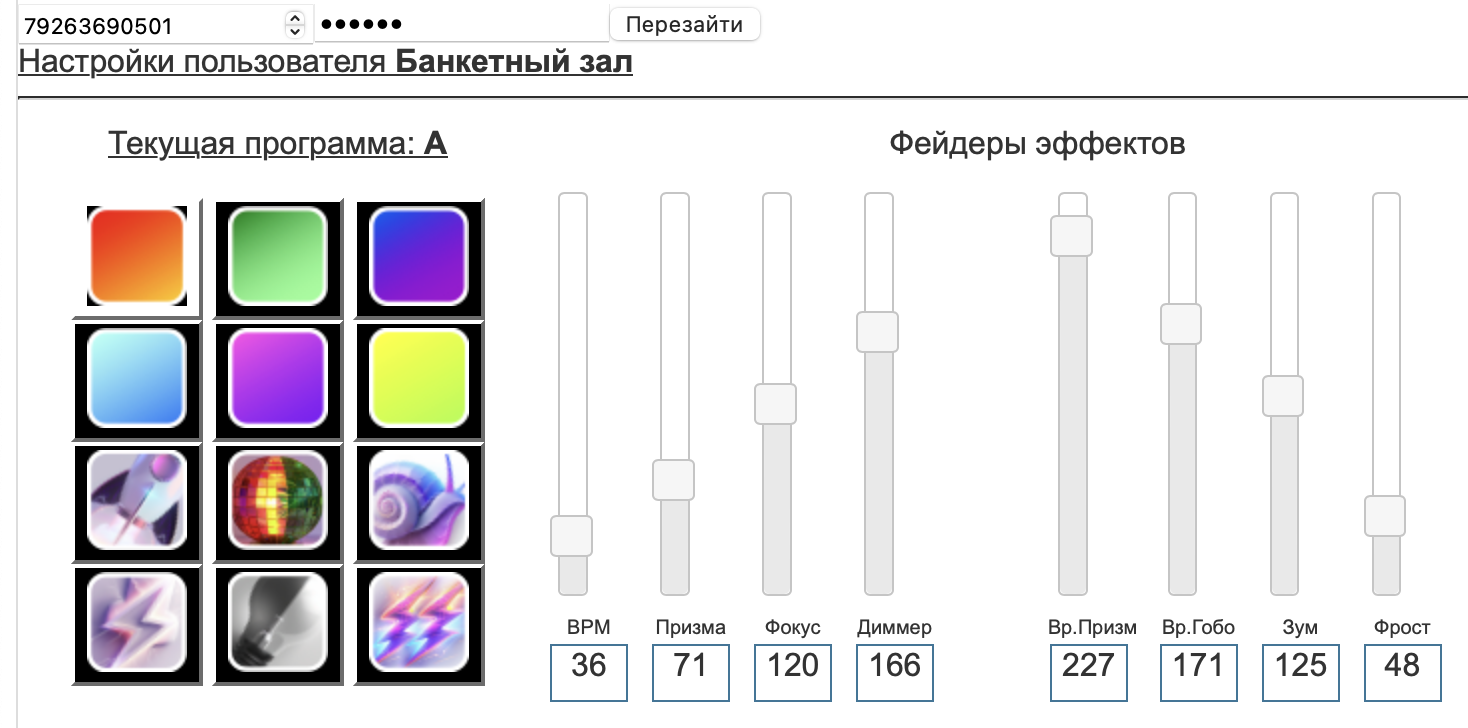
Введите свой телефон и ПИН-код и нажмите кнопку "Войти". При успешном входе, вы попадете в контрольную панель своего пульта и сможете переключать программы и регулировать параметры эффектов (яркость, призма, фокус и др.). Мы будет постоянно совершенствовать эту контрольную панель, добавим туда редактор программ и настроек. Следите за обновлениями в группе ВК: https://vk.com/custom_dj
Для настройки светового пульта, в том числе для настройки Интернет-соединения и подключения к wi-fi, необходимо внести изменения в файл settings.CSV, который находится на карте памяти светового пульта. Этот файл можно редактировать программой Excel или Open Office, а также в обычном приложении "Блокнот".
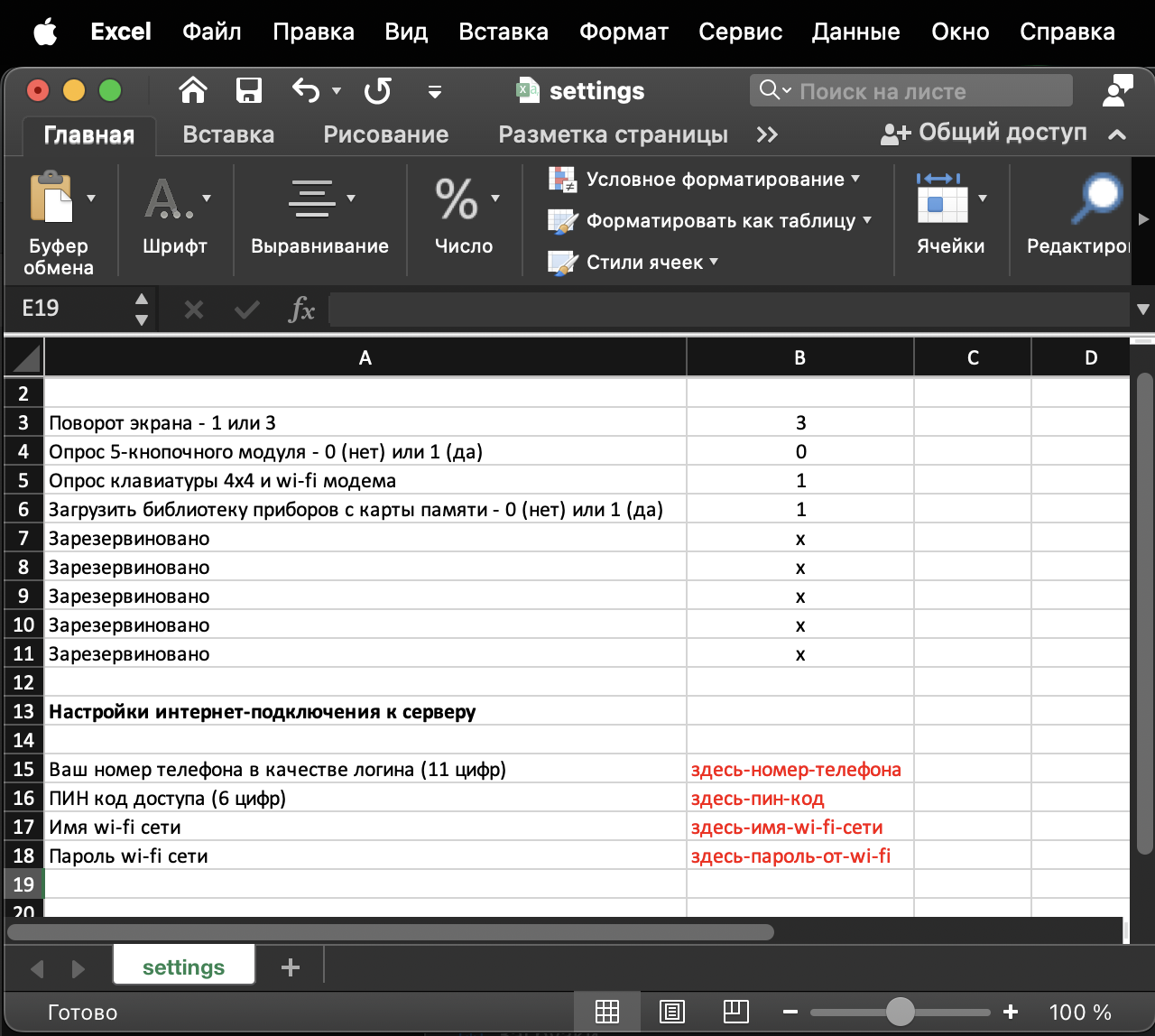
Там, где помечено красным шрифтом на картинке, вам нужно ввести ВАШ номер телефона как логин - на который вы регистрировались в web-панели, ВАШ пин-код (6 цифр), имя вашей wi-fi сети и ее пароль. Сохранить получившийся файл на карте памяти светового пульта и вставить ее при загрузке пульта. Пульт считает эти настройки и сохранит их себе в память. Больше карту памяти вставлять не нужно. При успешном подключении вы увидите в нижней части пульта зеленую строчку "wi-fi подключен", после чего световым пультом можно управлять через Интернет контрольную панель, залогинившись здесь: https://dmx-controller.ru/wifi/
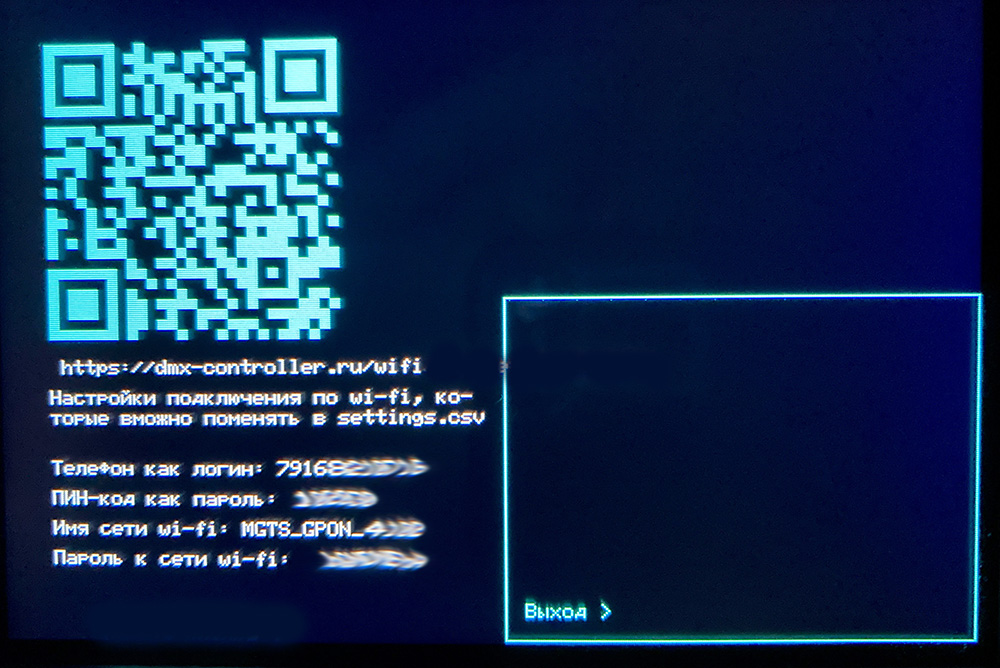
Также, для удобного логина можно зайти в меню Настроек светового пульта (левая верхняя кнопка на экране) и нажать в центре экрана кнопку со значком wi-fi. Световой пульт выведет на экран QR код, который можно отсканировать телефоном или планшетом, после чего останется только ввести ПИН-код.
Видео: https://rutube.ru/video/6c4f457bd31337343eb73ae5bb1427fe/?r=wd&t=775
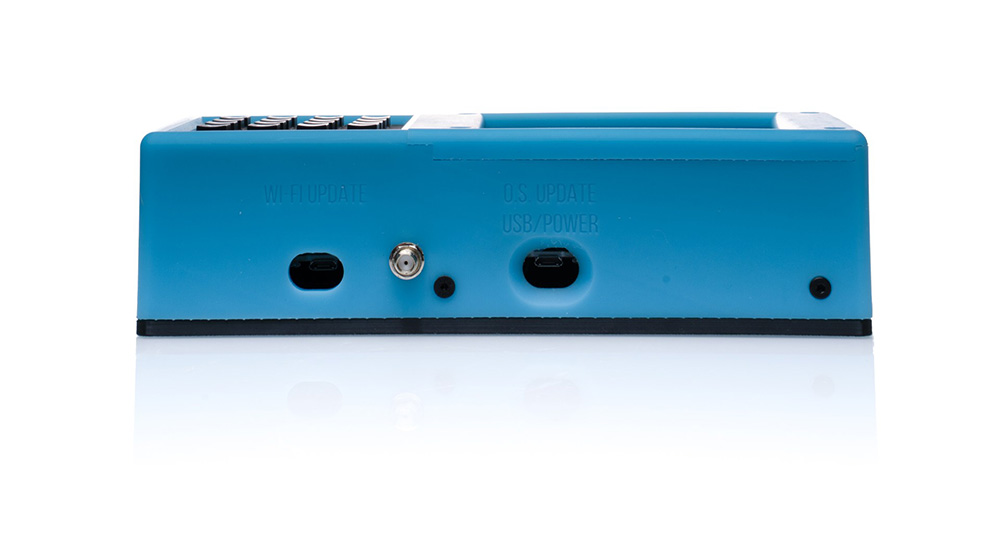
Световой пульт DMX контроллер "Station" построен по двухпроцессорной технологии, что позволяет ему разнести рабочую нагрузку по разным процессорам. Основной процессор отвечает за обработку сенсорного экрана и отдачу сигнала управления световыми приборами DMX, второй - за опрос физической клавиатуры и управление через Интернет. Для обновления программы в каждом из двух независимых процессоров существует отдельное отверстие на задней части светового пульта DMX. Внутри можно найти разъем популярного стандарта "micro USB". Прошивка процессора осуществляется с персонального компьютера, работающего под управлением операционной системы "Windows", с помощью специальной программы от производителя процессора. Процесс обновления подробно описан здесь: https://lightshow.su/manual/update-express#howToUpdate
Для подключения к компьютеру используйте кабель для передачи данных из micro-USB в нужный вам тип USB разъема (в комплект поставки не входит). В зависимости от того, желаете ли вы обновить "прошивку" в основном процессоре или "модеме" используйте то или иное гнездо на задней части светового пульта. Чаще всего мы вносим улучшения в саму операционную систему, но также возможны улучшения в работе второго процессора, "модема". Гнездо для обновления основного процессора подписано как "OS UPDATE" и имеет скошенные края для более удобного подключения провода. Гнездо модема используется реже, поэтому для отличия на нем нет такого удобного скоса. Гнездо для обновления модема подписано "WI FI UPDATE".
После произведения всех обновлений, требуется выключить и включить опять световой пульт.

Световые пульты управления световыми приборами DMX


